PDF-Dokumente anlegen: Allgemein
PDFs laden Sie unter Administration > Inhalt > PDF-Dokumente durch Klick auf den Button „Neues PDF-Dokument” hoch.
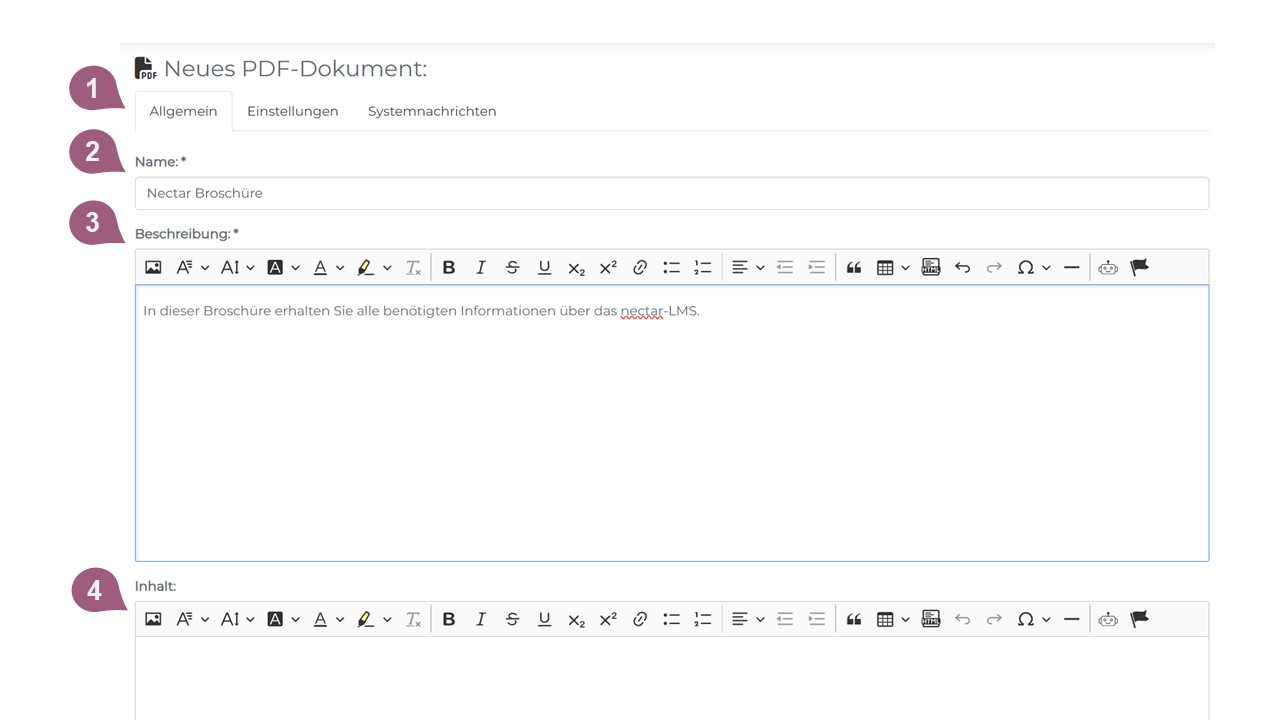
Unter Allgemein (1) geben sie zunächst einen Namen (2) und eine Beschreibung (3) an.
Im Feld „Inhalt“ (4) können Sie optional stichpunktartig die Schwerpunkte der PDF-Datei eintragen, sofern Sie möchten, dass diese Information auf dem Zertifikat für die PDF-Datei erscheint. Informationen zum Einfügen dieses Platzhalters finden Sie unter Zertifikate.
Weitere Informationen zum PDF-Dokument anlegen finden Sie unter Einstellungen.
(5) Über das Drag & Drop-Feld können Sie ein Vorschaubild für Ihr PDF hochladen, das im Lernbereich auf der Kursübersicht angezeigt wird. Falls Sie hier kein Bild einfügen, wird ein Standard-Bild aus dem System angezeigt.
(6) Direkt unter dem Bild haben Sie -zur Verbesserung der Barrierefreiheit- außerdem die Möglichkeit, eine Bildbeschreibung zuzufügen.
Optimalmaß für Vorschaubilder: 650 x 390 px
Wenn ein Bild mit abweichendem Seitenverhältnis genutzt wird, schneidet das LMS dieses automatisch zu.
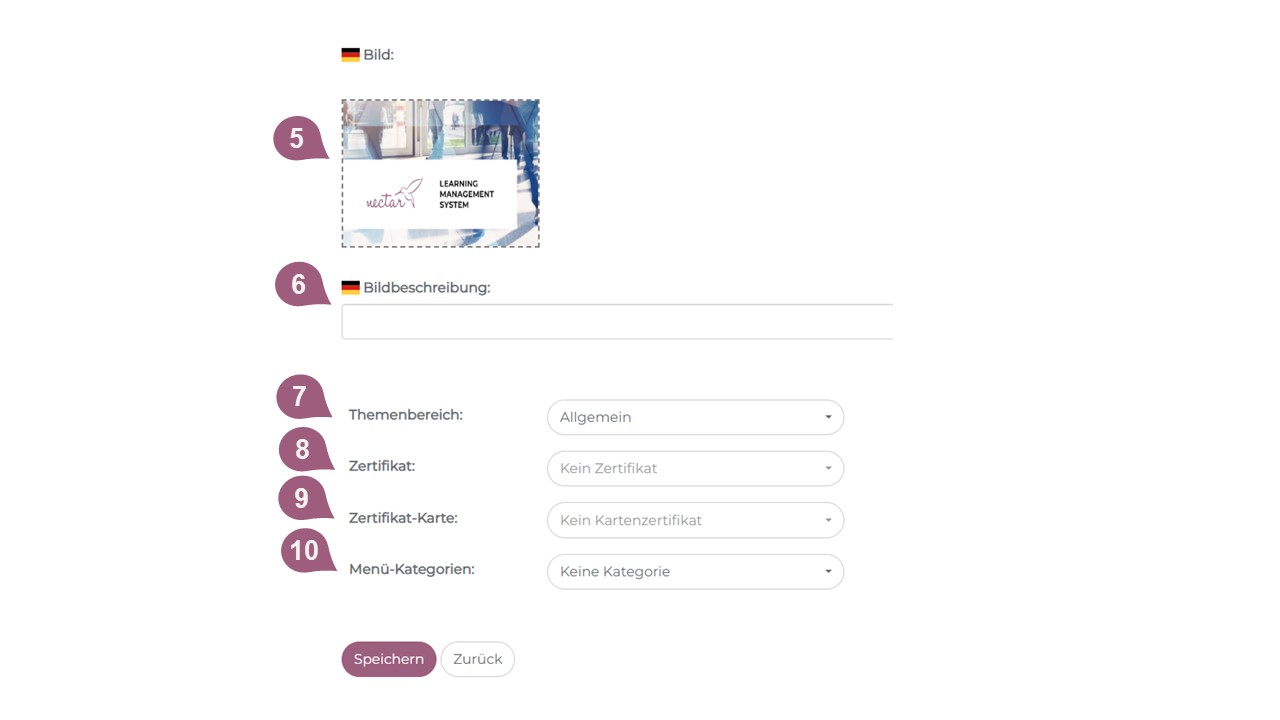
(7) Mit Hilfe des entsprechenden Dropdown-Menüs können Sie den Themenbereich festlegen, welchem das PDF zugeordnet werden soll. Die Verwendung von Themenbereichen ist optional.
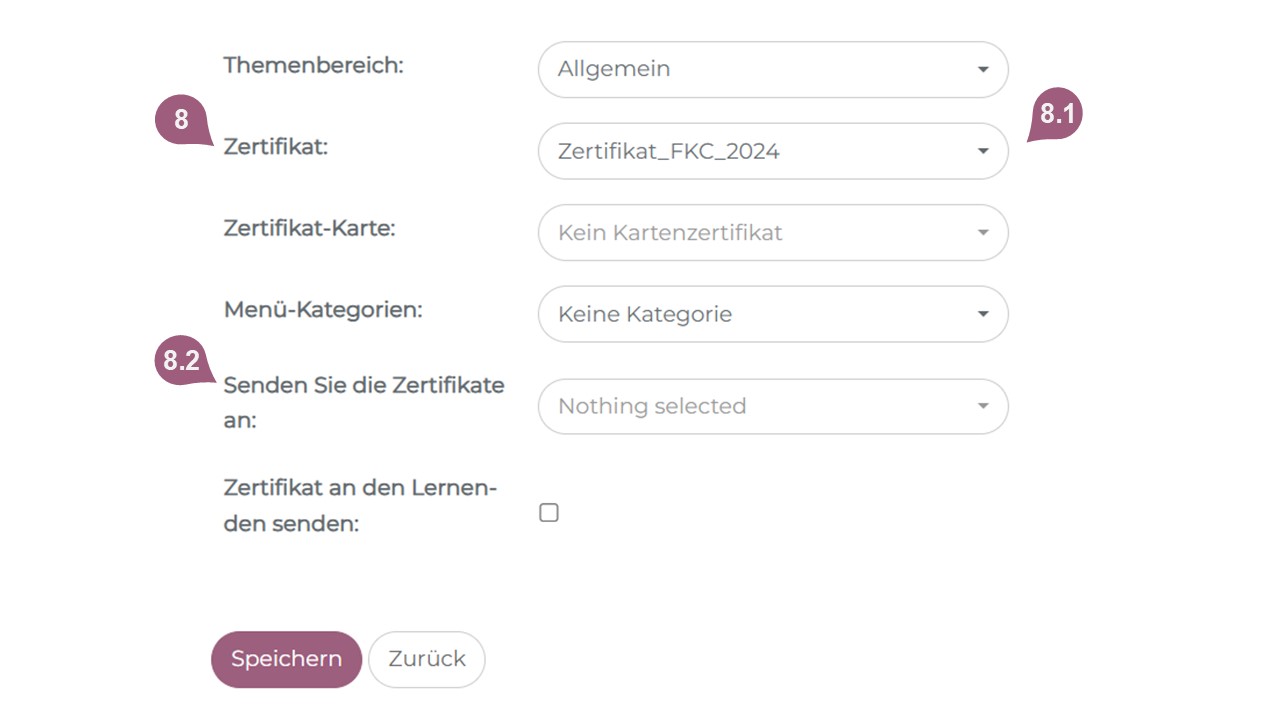
(8) Sofern die Lerner nach Durchsicht des PDFs ein Zertifikat erhalten sollen, wählen Sie dies im entsprechenden Dropdown aus. Das Zertifikat ist für die Lerner automatisch nach Durchsehen aller Seiten des PDFs verfügbar und kann sowohl beim jeweiligen PDF als auch in der Lernhistorie eingesehen und heruntergeladen werden. Zusätzlich lässt sich einstellen, dass das Zertifikat nach Abschluss an den Lerner versendet wird und optional zusätzlich an eine oder mehrere im System als Administrator hinterlegte Person(en).
(9) Neben dem Zertifikat besteht weiterhin die Option, eine Zertifikat-Karte zu erstellen. Zertifikat-Karten können ausschließlich von Ihnen an die Lernenden versendet werden.
(10) Wenn das PDF einer bestimmten Menü-Kategorie zugeordnet werden soll, wählen Sie diese bitte aus dem Dropdown aus. Es wird dann ausschließlich in dieser Kategorie angezeigt (und nicht im gesamten Kurskatalog). Details finden Sie im weiterführenden Artikel zum Thema Kategorien.
Nachdem Sie alle gewünschten Einstellungen vorgenommen haben, klicken Sie auf „Speichern“, um im nächsten Schritt Ihre PDF-Datei hochzuladen.
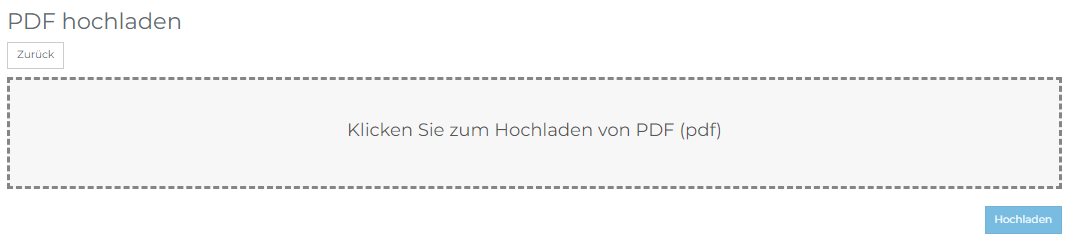
Die Datei fügen Sie hinzu, indem Sie diese auf das Drag & Drop-Feld ziehen oder auf das Feld klicken, die Datei auswählen und auf „Hochladen“ klicken.
Durch Klick auf das „+“ Zeichen neben der Flagge lassen sich weitere Sprachversionen des PDFs hinzufügen. Details erfahren Sie im Artikel „Lernelemente in mehreren Sprachen anlegen“.
Um das PDF den Lernern zur Verfügung zu stellen, weisen Sie ihn nun unter Administration > Benutzer > Gruppen den gewünschten Personengruppen zu. Eine Schritt-für-Schritt Anleitung für die Zuweisung finden Sie in diesem weiterführenden Artikel.