Statistik der Bildungspunkte
Im Statistikbereich unter Administration > Benutzer > Statistiken stehen zwei Tabs zur Auswertung von Kursfortschritten zur Verfügung: „Statistik der Bildungspunkte” unter sowohl Lernstatus Zusammenfassung als auch Lernstatus Detail. Beide werden in diesem Artikel näher beschrieben.
Statistik der Bildungspunkte – Zusammenfassung
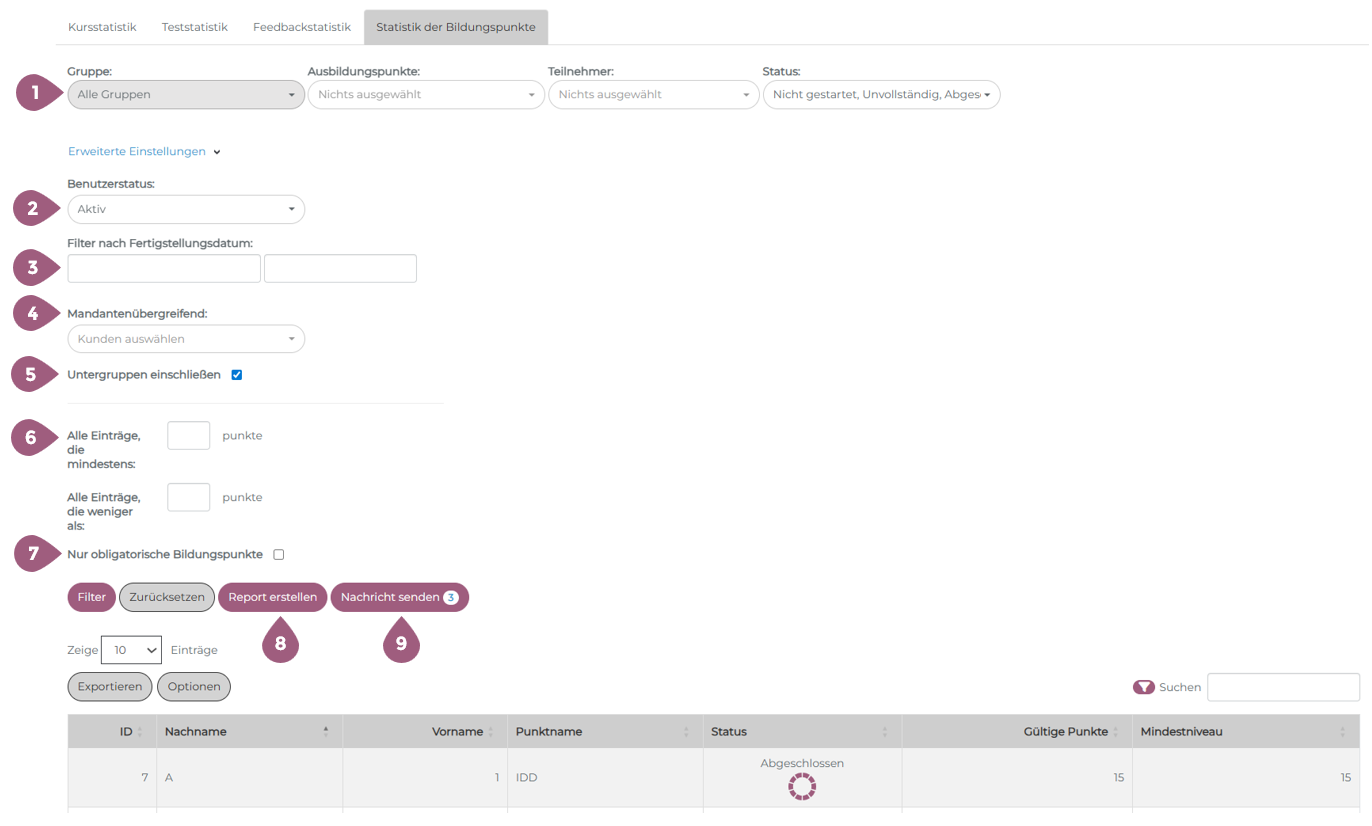
Im Statistikbereich unter Administration > Benutzer > Statistiken > Lernstatus Zusammenfassung im Reiter “Statistik der Bildungspunkte” lassen sich die Bildungspunkt ansehen.
(1) Filter nach Gruppen, Ausbildungspunkte, Teilnehmern, oder Status der zu erreichenden Punktzahl (nicht gestartet, unvollständig, abgeschlossen)
Nach Aufklappen der „Erweiterten Einstellungen”:
(2) Filter nach Benutzerstatus (aktiv / inaktiv / alle)
(3) Filter nach Zeiträume für Fertigstellungsdatum
(4) Mandantenübergreifende Statistiken aufrufen
(5) Option „Untergruppen einschließen“: Wenn diese Funktion deaktiviert ist, werden nur Ergebnisse für exakt die Gruppe, die unter (1) ausgewählt wurde, angezeigt.
(6) Filter nach Anzahl der Punkte (Mindestpunktanzahl oder Punkteanzahl weniger als die angegebene Anzahl)
(7) Filter nach obligatorischen Punkten. Diese können nur im Benutzerprofil gesetzt werden.
(8) Es ist zudem möglich, eine Auswahl von Filtern durch Klick auf „Report erstellen“ zu speichern. Gespeicherte Reports ermöglichen es, eine bestimmte Filter-Einstellung im Tab „Statistische Berichte“ jederzeit mit einem Klick wieder zu öffnen. Dies bietet sich an, wenn eine bestimmte Auswertung regelmäßig erstellt werden muss und vermeidet, dass jedes Mal alle Filter erneut ausgewählt werden müssen.
(9) Über den Button „Nachricht senden” kann den Benutzern auf Basis der gewählten Filter direkt eine Nachricht gesendet werden.
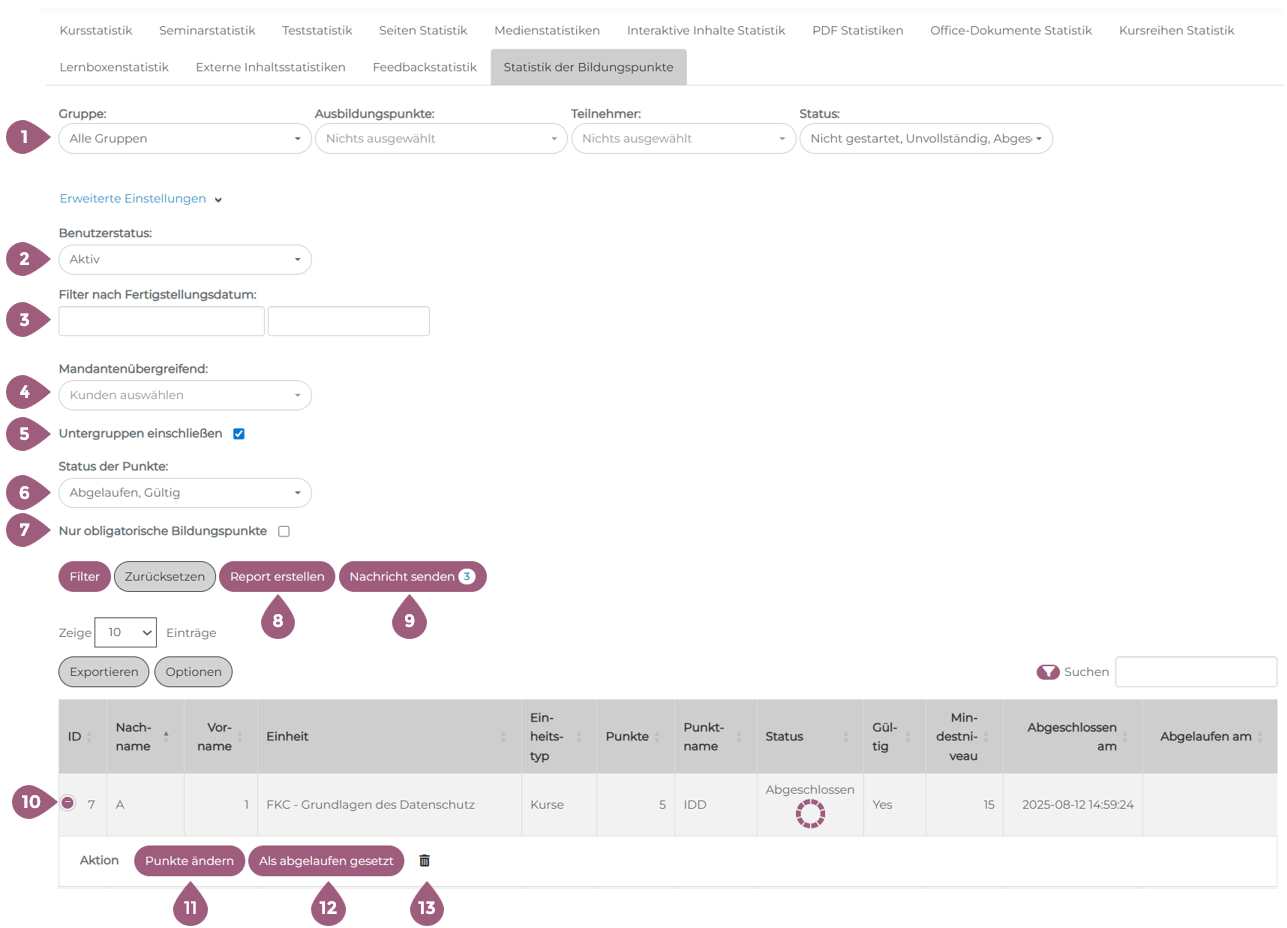
In der Statistiktabelle werden die Benutzer-ID, der Name des Benutzers, der Punktname, der Status des Mindestniveaus der Punkte, die Gesamtzahl der gültigen Punkte des Benutzers sowie das Mindestniveau angezeigt.
Statistik der Bildungspunkte – Detail
(1) Filter nach Gruppen, Ausbildungspunkten, Teilnehmern, oder Status des Mindestniveaus der Punkte
Nach Aufklappen der „Erweiterten Einstellungen”:
(2) Filter nach Benutzerstatus (aktiv / inaktiv / alle)
(3) Filter nach Zeiträume für Fertigstellungsdatum und/oder Ablauf des Abschlusses
(4) Mandantenübergreifende Statistiken aufrufen
(5) Option „Untergruppen einschließen“: Wenn diese Funktion deaktiviert ist, werden nur Ergebnisse für exakt die Gruppe, die unter (2) ausgewählt wurde, angezeigt.
(6) Filter nach Status der Punkte (abgelaufen, gültig)
(7) Filter nach obligatorischen Punkten. Diese können nur im Benutzerprofil gesetzt werden.
(8) Über den Export-Button lassen sich die Ergebnisse als Excel-Datei exportieren.
(9) Über den Button „Optionen“ können die Sichtbarkeit sowie die Reihenfolge der Spalten angepasst werden.
Nach dem Aufklappen der versteckten Spalte (10)
(11) Über den Button „Punkte ändern“ können Sie die Punktanzahl der ausgewählten Lerneinheit ändern.
(12) Über den Button „Als abgelaufen setzen“ können Sie die Punkte der ausgewählten Lerneinheit als abgelaufen setzen. Die Punkte lassen sich nicht mehr ändern, nachdem sie als abgelaufen gesetzt wurden. Dies kann nicht rückgängig gemacht werden.
(13) Über das Mülleimer–Symbol können die Punkte der ausgewählten Lerneinheit gelöscht werden.