Aktualisieren Benutzer per CSV-Import
Wichtige Punkte, die Sie beim CSV-Import berücksichtigen sollten, sind folgende:
Der Benutzername dient als „Schlüssel“ zwischen der CSV-Datei und dem LMS.
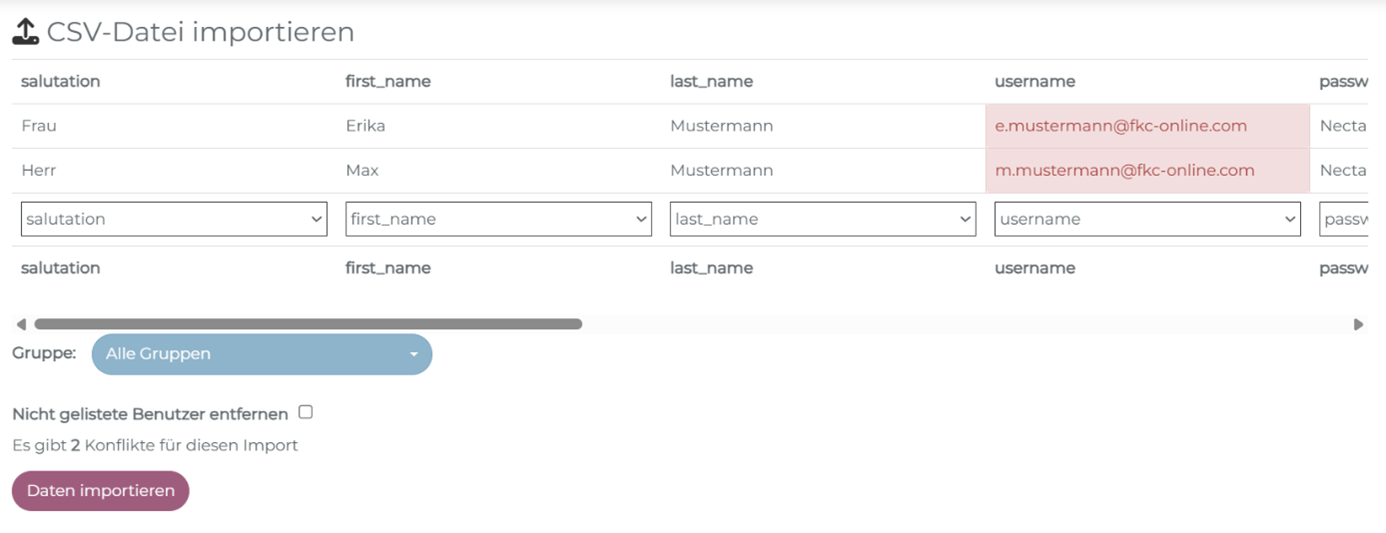
- Das LMS erkennt die Benutzer anhand des Benutzernamens. Wenn die Benutzernamen vom LMS erkannt werden, werden diese in der CSV-Import-Tabelle rot markiert. Die rot markierten Benutzer werden mit diesem Upload aktualisiert. Die Lerneinheiten der Benutzer sind davon nicht betroffen.
- Falls sich der Benutzername auch nur um einen Buchstaben oder eine Ziffer unterscheidet bzw. ein falscher Benutzername angegeben wurde, wird ein neuer Benutzer angelegt, und der bestehende Benutzer wird nicht aktualisiert. Wird die Option „nicht gelistete Benutzer entfernen“ ausgewählt, wird der nicht in der CSV-Datei enthaltene Benutzer auf inaktiv gesetzt.
- Wenn ein Fehler in der CSV-Datei vorliegt, kann es dazu führen, dass das LMS die Zeile nicht lesen kann. In diesem Fall wird die Zeile als leer interpretiert, und der Benutzer wird nicht aktualisiert.
- Falls Sie den Benutzernamen ändern möchten, beachten Sie bitte den weiterführenden Artikel: Benutzerprofil bearbeiten.
Aktive und inaktive Benutzer
- Nur Benutzer, die in der CSV-Datei enthalten sind, werden aktualisiert. Weitere aktive Benutzer bleiben unverändert.
- Benutzer, die im LMS als inaktiv gesetzt wurden, werden reaktiviert und aktualisiert, sofern sie in der CSV-Datei enthalten sind.
- Wenn Sie Benutzer auf inaktiv setzen möchten, müssen Sie das Häkchen „nicht gelistete Benutzer entfernen“ aktivieren. Alle Benutzer, die nicht in der CSV-Datei enthalten sind, werden dann auf inaktiv gesetzt.
- Händisch angelegte Benutzer können nicht durch den CSV-Import auf inaktiv gesetzt werden.
Hinweis: Über den CSV-Import können keine Benutzer permanent aus dem LMS gelöscht werden. Ein permanentes Löschen ist nur manuell im jeweiligen Benutzerprofil möglich.
Händisch angelegte Benutzer
- Obwohl händisch angelegte Benutzer durch den CSV-Import nicht auf inaktiv gesetzt werden können, ist es dennoch möglich, sie zu aktualisieren.
- Solange der Benutzername im LMS mit dem Benutzernamen in der CSV-Datei identisch ist, wird der Benutzer entsprechend aktualisiert.
Benutzereigenschaften
a. Die von Ihnen angelegten Benutzereigenschaften können ebenfalls per CSV-Import aktualisiert. Achten Sie besonders auf Eigenschaften, die als Eingabe- oder Dropdown-Feld definiert wurden:
-
-
- Eingabe-Eigenschaften werden beim Import überschrieben.
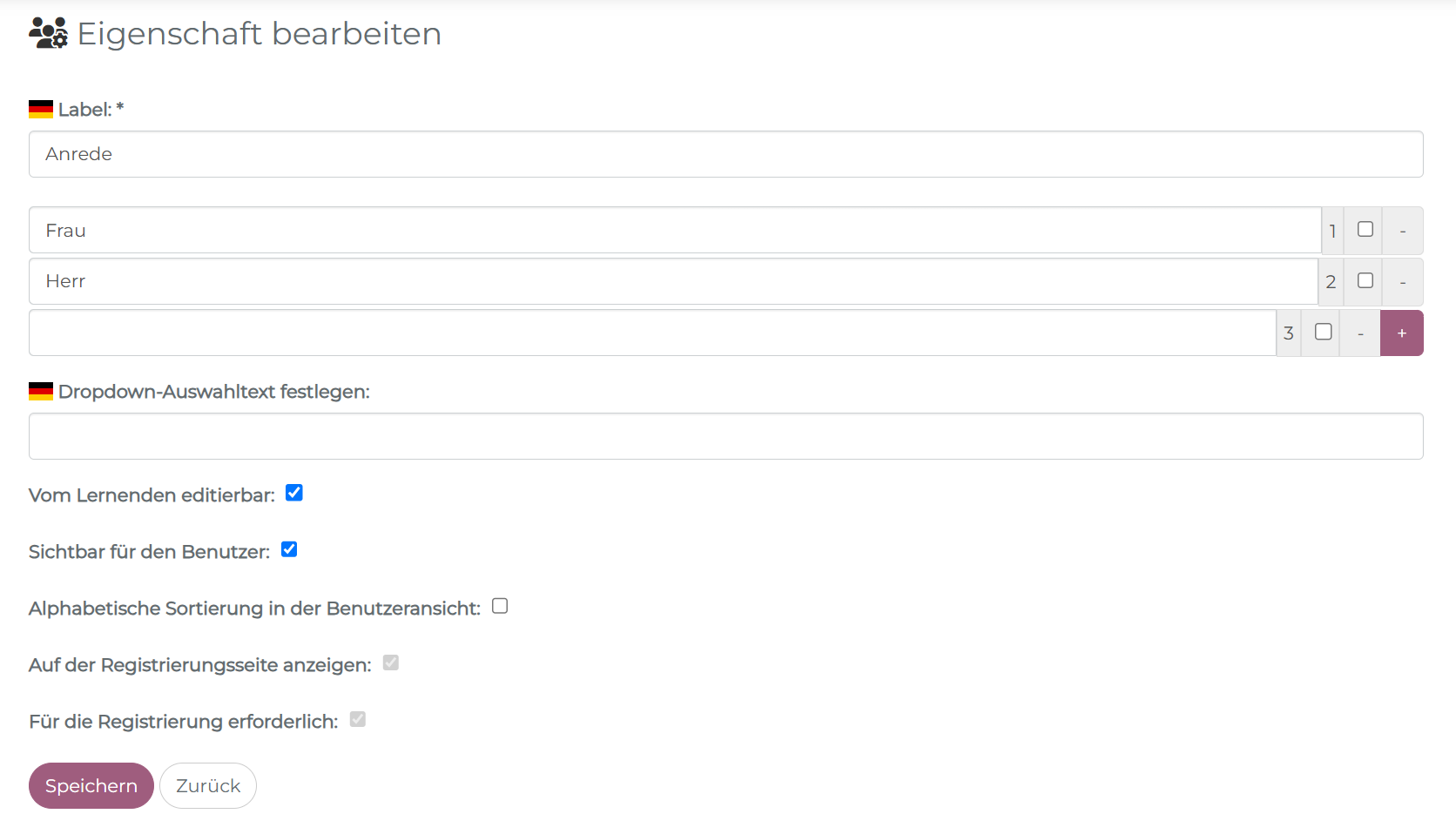
- Dropdown-Eigenschaften sind empfindlich, da nur vordefinierte Optionen erlaubt sind. Die Angabe in der CSV-Datei muss exakt mit einer Option aus dem Dropdown-Feld übereinstimmen.
-
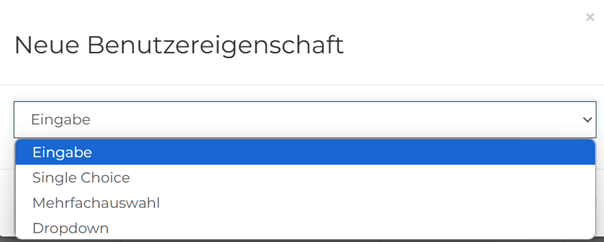
b. Wenn die Angabe zu einer Dropdown-Eigenschaft nicht mit einer vorhandenen Option übereinstimmt, wird die Aktualisierung nicht korrekt durchgeführt. Das LMS wählt in diesem Fall automatisch die erste Option aus der Liste. Ist diese erste Option leer, bleibt die Benutzereigenschaft ebenfalls leer.
c. Angaben zu Dropdown-Eigenschaften, die nicht in den Optionen sind, werden nicht richtig aktualisiert. Leere Optionen können ebenfalls in die Liste aufgenommen werden. Wenn die erste Option leer ist, wird die Benutzereigenschaft ebenfalls leer sein. Ziffern und Zeichen wie Leerzeichen oder Anführungszeichen können die CSV-Datei unterbrechen. Diese sind oft schwer zu erkennen, können aber dennoch große Auswirkungen auf das Hochladen haben. Prüfen Sie Ihre CSV-Datei sorgfältig mit einem Texteditor, wenn Sie vermuten, dass beim Hochladen Fehler auftreten.
Gruppe (Händisch erstellte Gruppe mit und ohne Zuordnungsbedingungen und CSV-erstellte Gruppe)
Die Gruppezugehörigkeit kann durch den CSV-Import aktualisiert werden, jedoch sollten die folgenden Punkte berücksichtigt werden:
1. Durch CSV-Import erstellte Gruppen: Gruppen, die durch den CSV-Import erstellt werden, können weiterhin durch einen weiteren CSV-Import geändert werden. Benutzer können hinzugefügt oder entfernt werden.
Hinweis: Auch wenn der Name einer händisch erstellten Gruppe mit einer durch CSV-Import erstellten Gruppe identisch ist, werden keine Benutzer in der händisch erstellten Gruppe hinzugefügt. Stattdessen wird eine neue Gruppe nach dem Upload der CSV-Datei erstellt, und die Benutzer werden dieser neuen Gruppe zugewiesen.
2. Händisch erstellte Gruppe mit Zuordnungsbedingungen: Diese Gruppen werden nicht direkt durch den CSV-Import aktualisiert. Nur die entsprechenden Benutzereigenschaften werden aktualisiert. Da die Benutzereigenschaften aktualisiert werden, kann es vorkommen, dass sie nicht mehr den Zuordnungsbedingungen In diesem Fall wird der Benutzer automatisch aus der Gruppe entfernt, wodurch die Gruppe aktualisiert wird.
Hinweis: Benutzer werden nur dann automatisch aus der Gruppe entfernt, wenn in den Benutzereigenschaften die Einstellung „Automatische Entfernung“ aktiviert ist.
3. Händisch erstellte Gruppe ohne Zuordnungsbedingungen: Die Gruppenstruktur dieser Gruppe kann ausschließlich manuell aktualisiert werden. Die Benutzereigenschaften der Benutzer in der Gruppe können jedoch weiterhin durch den CSV-Import aktualisiert
“Gruppe” vs. “groups”
Auf der CSV-Datei-Import-Seite sehen Sie zwei „Gruppen“-Optionen.
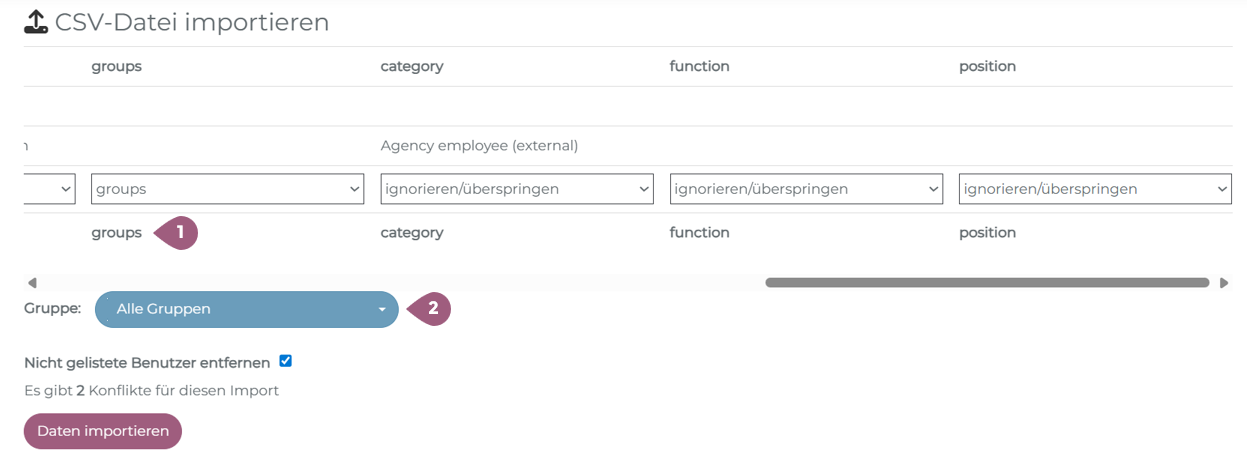
Die erste ist eine Spalte, die einer Spalte in der CSV-Datei entspricht (1). Diese Spalte legt Gruppen im LMS an und weist die Benutzer diesen Gruppen zu. Dies sind die oben genannten, durch CSV-Import erstellten Gruppen.
Das zweite Dropdown-Menü „Gruppe“, das unter der CSV-Tabelle angezeigt wird, bestimmt, in welche Gruppe neu angelegte Benutzer importiert werden (2). Dies gilt nur für den ersten Import. Standardmäßig werden alle Benutzer in die Gruppe „Alle Gruppen“ importiert. Benutzer können jedoch auch in untergeordnete Gruppen importiert werden. Wenn „nicht gelistete Benutzer entfernen“ angeklickt und eine untergeordnete Gruppe ausgewählt wurde, werden alle aktiven Benutzer im LMS, die nicht in der CSV-Datei enthalten sind, auf „inaktiv“ gesetzt – und zwar nicht nur diejenigen, die in der ausgewählten untergeordneten Gruppe enthalten sind.
Passwörter und CSV Import
Passwörter können optional für Benutzer über den CSV-Import angelegt werden. Dies ist nur einmal pro Benutzerkonto möglich.
1. Initiales Passwort: Ein initiales Passwort kann über den CSV-Import gesetzt werden. Dies geschieht über die Spalte „password“. Nur ein initiales Passwort kann über den CSV-Import angelegt werden. Auch wenn in der Spalte „password“ für bestehende Benutzer andere Passwörter angegeben werden, wird das Passwort nicht aktualisiert. Benutzer können ihr eigenes Passwort jederzeit in ihrem Benutzerprofil ändern.
2. Leere Spalte in der CSV-Datei: Wenn die Spalte „password“ in der CSV-Datei vorhanden, aber beim ersten Import eines Benutzers leer ist, wird kein Passwort angelegt. Der Benutzer kann sich dann nicht einloggen, da beim Login mindestens ein Zeichen eingegeben werden muss.
Wird die Spalte „password“ zu einem späteren Zeitpunkt mit einem Passwort befüllt, und der Benutzer hat sein Passwort noch nicht selbst geändert, wird das im CSV angegebene Passwort übernommen.
Ist für den Benutzer bereits ein Passwort vorhanden (entweder durch einen früheren CSV-Import oder vom Benutzer selbst gesetzt), hat eine leere Spalte im CSV keine Auswirkung – das bestehende Passwort wird weder gelöscht noch überschrieben.
Hinweis: Es ist nicht möglich, Passwörter per CSV-Import zu überschreiben. Weder Passwörter, die über CSV gesetzt wurden, noch solche, die der Benutzer selbst festgelegt hat, werden durch einen späteren CSV-Import geändert.
Anlegen von Vorgesetzten durch CSV Import
Vorgesetzte können ebenfalls durch einen CSV-Import angelegt werden. Die dafür vorgesehenen Felder sind supervisor und second_supervisor.
Vorgesetzte können ebenso per CSV-Import aktualisiert werden. Solange der Benutzername des neuen Vorgesetzten mit dem bisherigen übereinstimmt, wird der Vorgesetzte aktualisiert. Sollte der Benutzername im LMS nicht vorhanden sein (z. B. aufgrund eines Tippfehlers oder weil der Benutzer aus dem LMS gelöscht wurde), wird der Standard-Vorgesetzte zugewiesen.
Die Standard-Vorgesetzten können unter Einstellungen > Konfiguration > Einstellungen > Vorgesetzter aktualisiert werden.
Meldungen nach dem Import
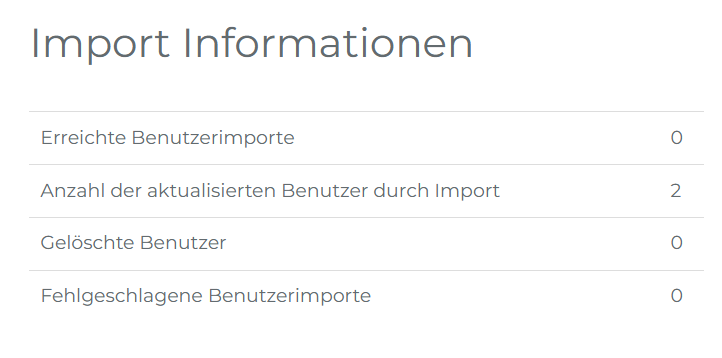
Nach dem Import werden vier Meldungen angezeigt. Diese lauten und bedeuten:
-
Erreichte Benutzerimporte: Anzahl der neu angelegten Benutzer.
-
Aktualisierte Benutzer durch Import: Anzahl der bereits im LMS vorhandenen Benutzer, die durch diesen Import aktualisiert wurden. Der Status des Benutzers (aktiv oder inaktiv) wird dabei nicht berücksichtigt. Das heißt, auch Benutzer, die momentan inaktiv sind, können aktualisiert werden, solange ihr Benutzername in der CSV-Import-Datei enthalten ist. Sie werden dann wieder aktiviert und aktualisiert.
-
Gelöschte Benutzer: Anzahl der Benutzer, die auf „inaktiv“ gesetzt wurden. Beim CSV-Import erfolgt kein permanentes Löschen. Um einen Benutzer endgültig zu entfernen, muss er zunächst auf „inaktiv“ gesetzt und anschließend manuell aus dem LMS gelöscht werden.
-
Fehlgeschlagene Benutzerimporte: Anzahl der Zeilen aus der CSV-Datei, die nicht importiert werden konnten, weil sie Fehler enthalten oder der Benutzername fehlt.