Office-Dokumente: Detailansicht und Datei hochladen
Nachdem Sie das Office-Dokument erstellt haben, klicken Sie auf „Speichern“, um im nächsten Schritt Ihre Office-Datei hochzuladen.
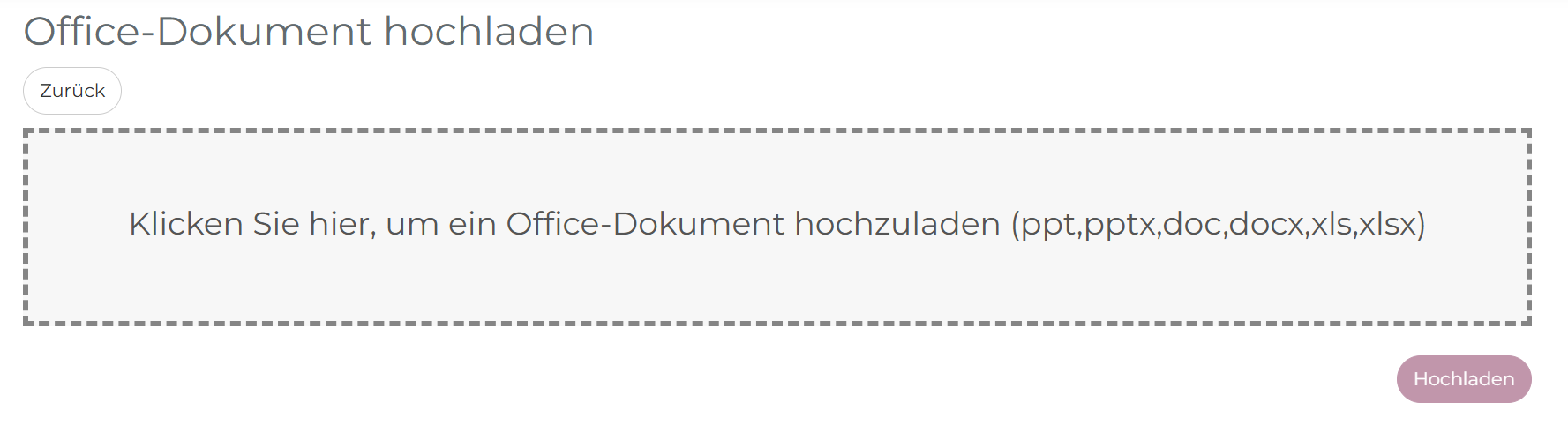
Die Datei fügen Sie hinzu, indem Sie diese auf das Drag-&-Drop-Feld ziehen oder auf das Feld klicken, die Datei auswählen und auf „Hochladen“ klicken. Sobald die Datei erfolgreich hochgeladen wurde, öffnet sich die Vorschau.
Office-Dokument: Detailansicht
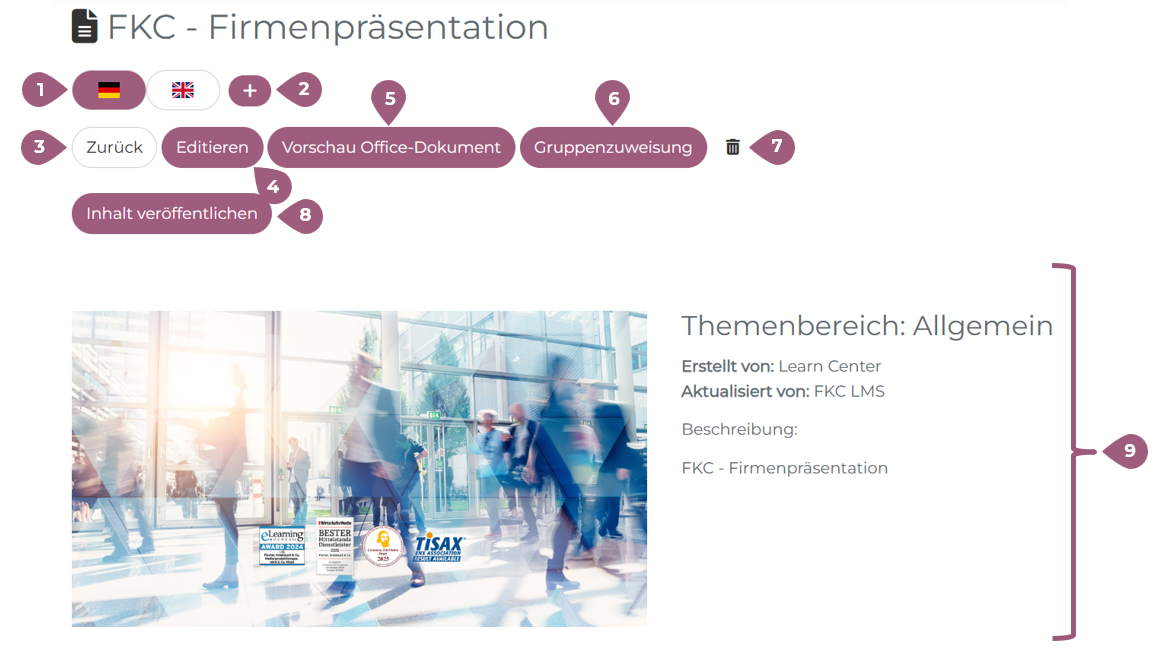
Nachdem Sie ein Office-Dokument erstellt haben, gelangen Sie auf die Office-Dokumentübersichtsseite. Hier können Sie:
- die Sprache des Office-Dokuments bearbeiten oder ändern (1)
- dem Office-Dokument weitere Sprachen hinzufügen (2)
- zur Office-Dokumentübersicht zurückkehren (3)
- das Office-Dokument editieren (4)
- eine Vorschau aus Benutzerperspektive anzeigen (5)
- das Office-Dokument einer Gruppe zuweisen (6)
- das Office-Dokument löschen (7)
- den Inhalt auf einer externen Seite veröffentlichen (8)
- die allgemeinen Angaben überprüfen (9)
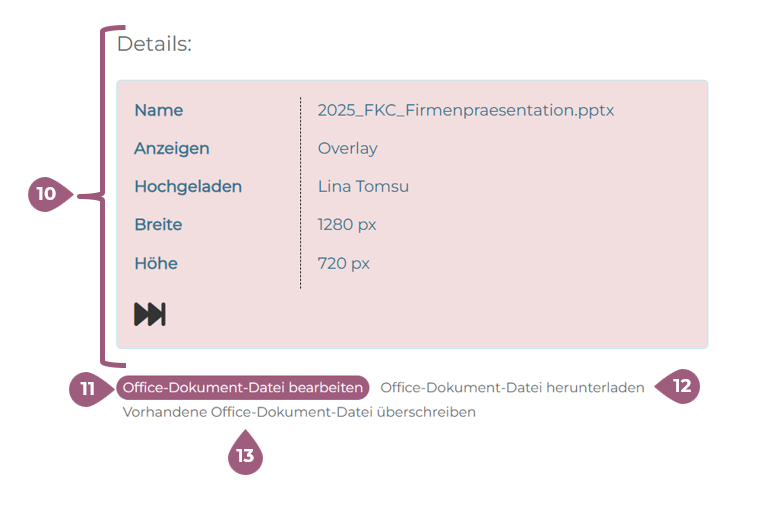
Darunter sehen Sie die Details zum Office-Dokument (10). Hier werden unter anderem der Name, die Anzeigeart, der Uploader sowie die Breite und Höhe angezeigt.
Darunter stehen Ihnen folgende Optionen zur Verfügung:
- Office-Datei bearbeiten (11)
- Office-Datei herunterladen (12)
- Office-Datei überschreiben (13)
Wenn Sie die Office-Datei überschreiben, wird die neue Datei sofort für alle Benutzer sichtbar, denen das Office-Dokument zugewiesen wurde.
Office-Datei bearbeiten
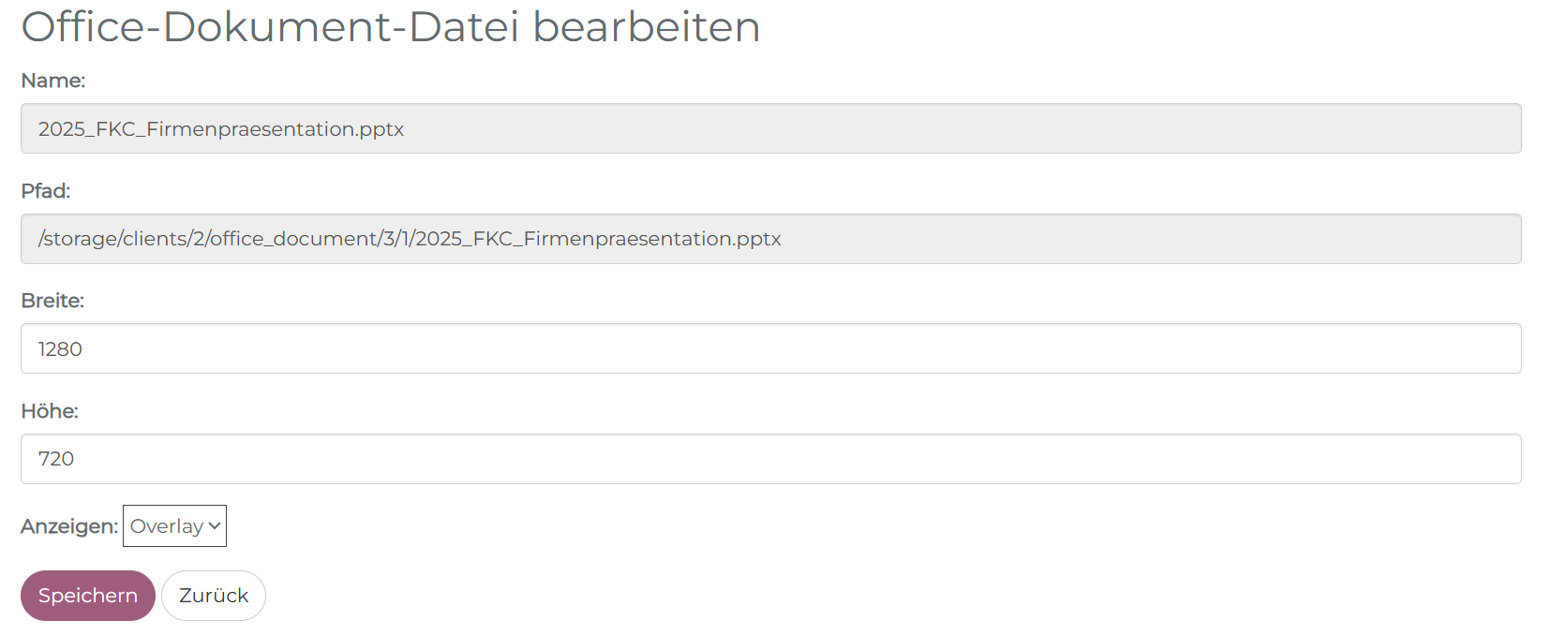
Unter „Office-Datei bearbeiten“ können Sie folgende Einstellungen vornehmen:
- Größe des Anzeigefensters: Breite und Höhe des Office-Dokuments festlegen
- Anzeigen: Festlegen, ob das Office-Dokument in einem neuen Popup Fenster oder in einem integrierten Overlay-Fenster geöffnet wird
Nachdem Sie alle Einstellungen vorgenommen haben, klicken Sie auf „Speichern“.