FAQs – Benutzer
- Gibt es eine maximale Größe beim Hochladen von Profilbildern?
Ja, die maximale Dateigröße beträgt 5 MB. Diese Grenze kann optional vom nectar-Team erhöht werden.
- Wie lösche ich Lernende, die auf mehrere Mandanten Zugriff haben?
Lerner müssen auf jedem Mandanten einzeln gelöscht werden, daher werden diese mit Klick auf den Mülleimer nicht auf allen Mandanten auf “inaktiv” gesetzt, sondern nur von diesem einen Mandanten entfernt. Auf den anderen Mandanten behält der Lerner den Status “aktiv” bei und müsste auch hier separat gelöscht werden.
Wenn ein Lerner nur auf einem Mandanten angemeldet ist, wird er auf diesem auf inaktiv gesetzt. Dies bedeutet, wenn ein Lerner, der auf mehrere Mandanten Zugriff hat, gelöscht werden soll, kann dieser nur in einem Mandanten (dem letzten von dem er gelöscht wird) den Status inaktiv behalten.
- Welche Informationen erhält eine Führungskraft / ein Vorgesetzter im System über seine Mitarbeitenden?
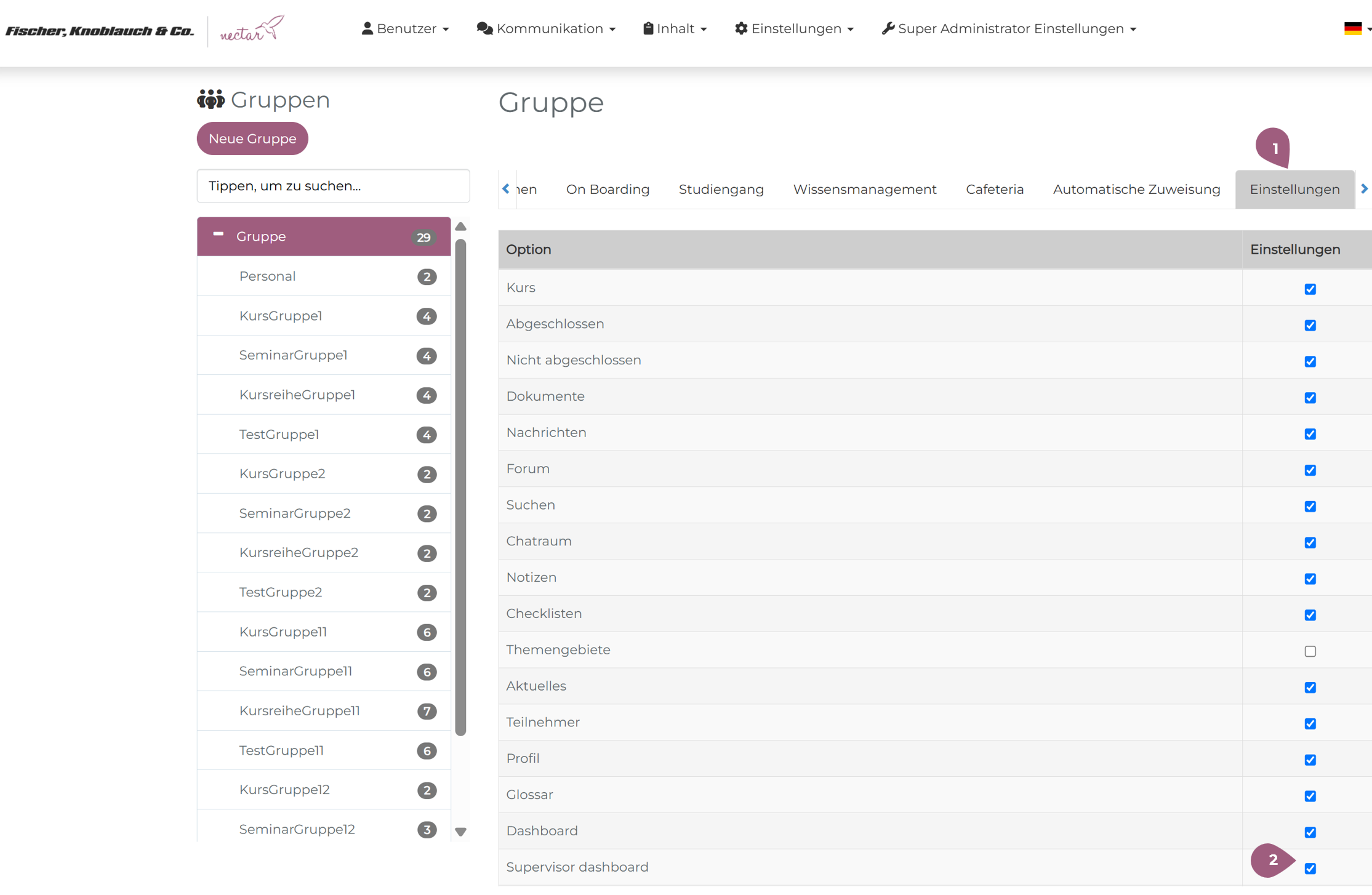
Im nectar LMS können bis zu zwei Vorgesetzte bei einem Benutzer hinterlegt werden. Vorgesetzte verfügen grundsätzlich über die gleichen Rechte wie ein Lerner. Zusätzlich besteht die Möglichkeit, ein Supervisor Dashboard innerhalb der Gruppenstruktur zu aktivieren. Dies ist unter Administration > Gruppen > Einstellungen (1) > und Supervisor Dashboard (2) zu aktivieren:
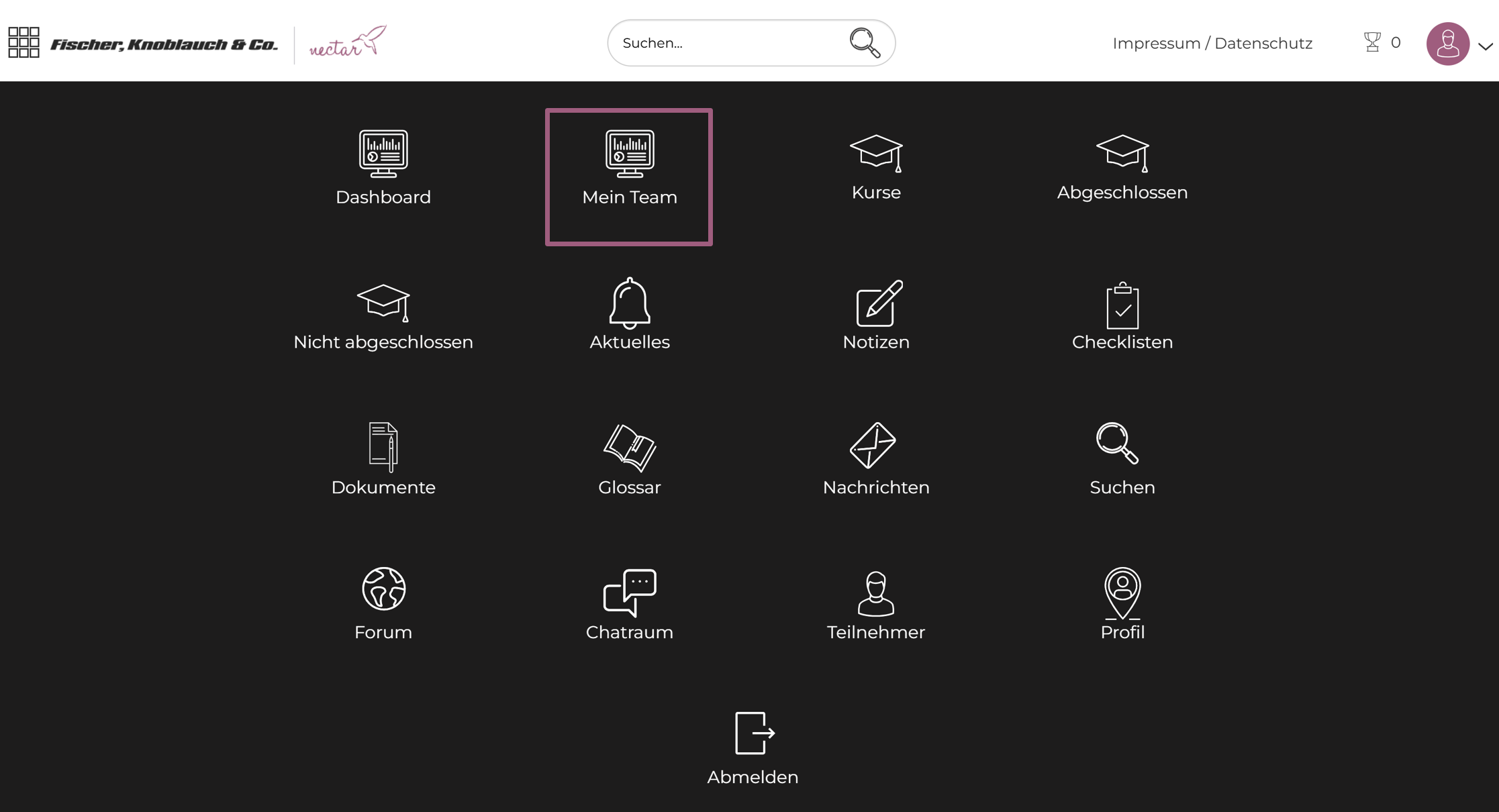
Das Dashboard ist über das Hauptmenü unter „Mein Team“ erreichbar:
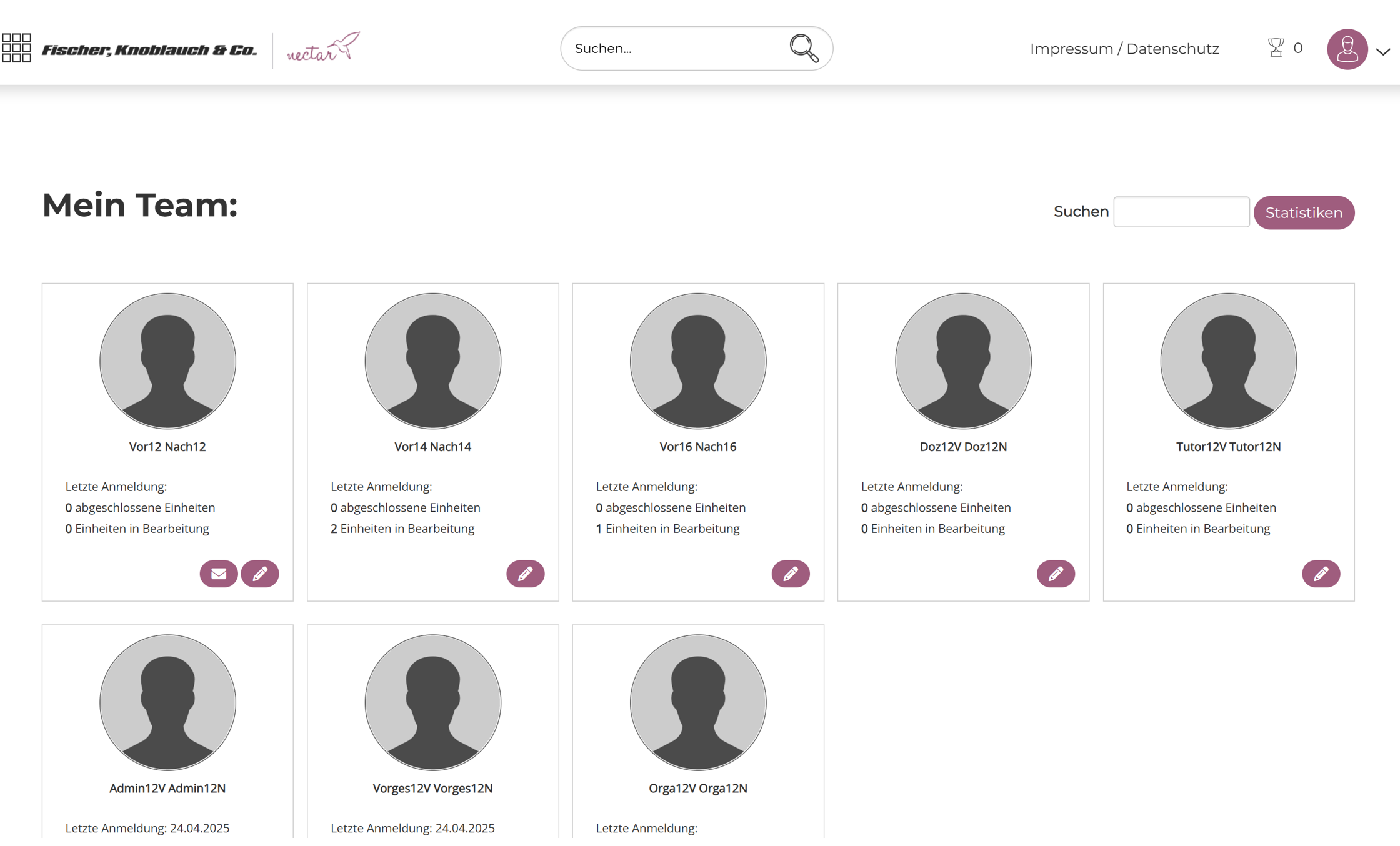
Dadurch erhalten Vorgesetzte Zugriff auf die Benutzerprofile ihrer Mitarbeitenden. Sie können die Lernhistorie einsehen und nachverfolgen, wie viele der zugewiesenen Lerneinheiten abgeschlossen oder noch in Bearbeitung sind. Zudem haben Vorgesetzte über das Supervisor Dashboard Zugriff auf den Statistikbereich, der ausschließlich die ihnen zugewiesenen Mitarbeitenden umfasst:
- Warum werden einige Benutzereigenschaften nicht über CSV aktualisiert?
Die Dropdown-Eigenschaften in der CSV-Datei müssen exakt mit einer Option aus dem Dropdown-Feld übereinstimmen. Wenn die Angabe zu einer Dropdown-Eigenschaft nicht mit einer vorhandenen Option übereinstimmt, wird die Aktualisierung nicht korrekt durchgeführt. Das LMS wählt in diesem Fall automatisch die erste Option aus der Liste. Ist diese erste Option leer, bleibt die Benutzereigenschaft ebenfalls leer.
Angaben zu Dropdown-Eigenschaften, die nicht in den Optionen sind, werden nicht richtig aktualisiert. Leere Optionen können ebenfalls in die Liste aufgenommen werden. Wenn die erste Option leer ist, wird die Benutzereigenschaft ebenfalls leer sein. Ziffern und Zeichen wie Leerzeichen oder Anführungszeichen können die CSV-Datei unterbrechen. Diese sind oft schwer zu erkennen, können aber dennoch große Auswirkungen auf das Hochladen haben. Prüfen Sie Ihre CSV-Datei sorgfältig mit einem Texteditor, wenn Sie vermuten, dass beim Hochladen Fehler auftreten.
Achten Sie bitte auf die Rechtschreibung der Benutzername in der CSV-Datei, da der Benutzername dient als „Schlüssel“ zwischen der CSV-Datei und dem LMS.
- Warum erscheinen „alte” Benutzer immer noch in meinen Berichten?
Wenn Sie unter Administration > Benutzer > Benutzer einen Bericht exportieren, wird dieser automatisch alle Benutzer dieses Mandanten anzeigen, da der Filter “Benutzerstatus” auf aktiv und inaktiv gesetzt ist. Wenn Sie nur die aktiven Benutzer im Bericht erhalten möchten, müssen Sie den Filter “Benutzerstatus” auf aktiv setzen.
- Ich bin ein neuer Benutzer. Ich habe mein Passwort zurückgesetzt. Warum kann ich mich nicht anmelden?
Bitte achten Sie auf Ihr Passwort und Ihren Benutzername. Der Benutzername muss mit Ihrem Benutzername 100% übereinstimmen.
- Ein Benutzer hat eine neue E-Mail-Adresse und ich möchte, dass der Benutzername übereinstimmt, ohne dass seine Lerndaten verlorengehen. Wie kann ich das machen?
Sie können den Benutzername unter Administration > Benutzer > Benutzer > Benutzer auswählen und die entsprechenden Benutzerdaten anpassen, sofern es diesen Benutzername im LMS noch nicht gibt.
Die Benutzer dürfen Ihren Benutzername im LMS, nur wenn das Feld editierbar ist. Unter Administration > Super Administrator Einstellungen > Benutzereigenschaften können Sie entscheiden, welche Benutzereigenschaften von Lernenden editierbar sind.
- Ich habe zufällig die “nicht gelistete Benutzer” aktiviert und jetzt sind viele Benutzer auf inaktiv gesetzt. Was muss ich tun, um die wieder zu aktivieren?
Sie müssen diese inaktive Benutzer in der Benutzerübersicht manuell aktivieren und diese werden wieder in den jeweiligen Gruppen automatisch zugeordnet.