Feedbacks: Detailansicht und Fragenerstellung
Nachdem Sie ein neues Feedback erstellt haben, gelangen Sie auf die Feedbackübersichtseite. Hier können Sie:
- Die Sprache des Feedbacks bearbeiten oder ändern (1)
- Dem Feedback Sprachen hinzufügen (2)
- Zurück zur Feedbackübersichtseite gehen (3)
- Das Feedback editieren (4)
- Eine Vorschau aus Benutzerperspektive anschauen (5)
- Das Feedback einer Gruppe zuweisen (6)
- Das Feedback löschen (7)
- Den Inhalt auf einer externen Seite veröffentlichen (nur wenn externe Seiten aktiviert sind)
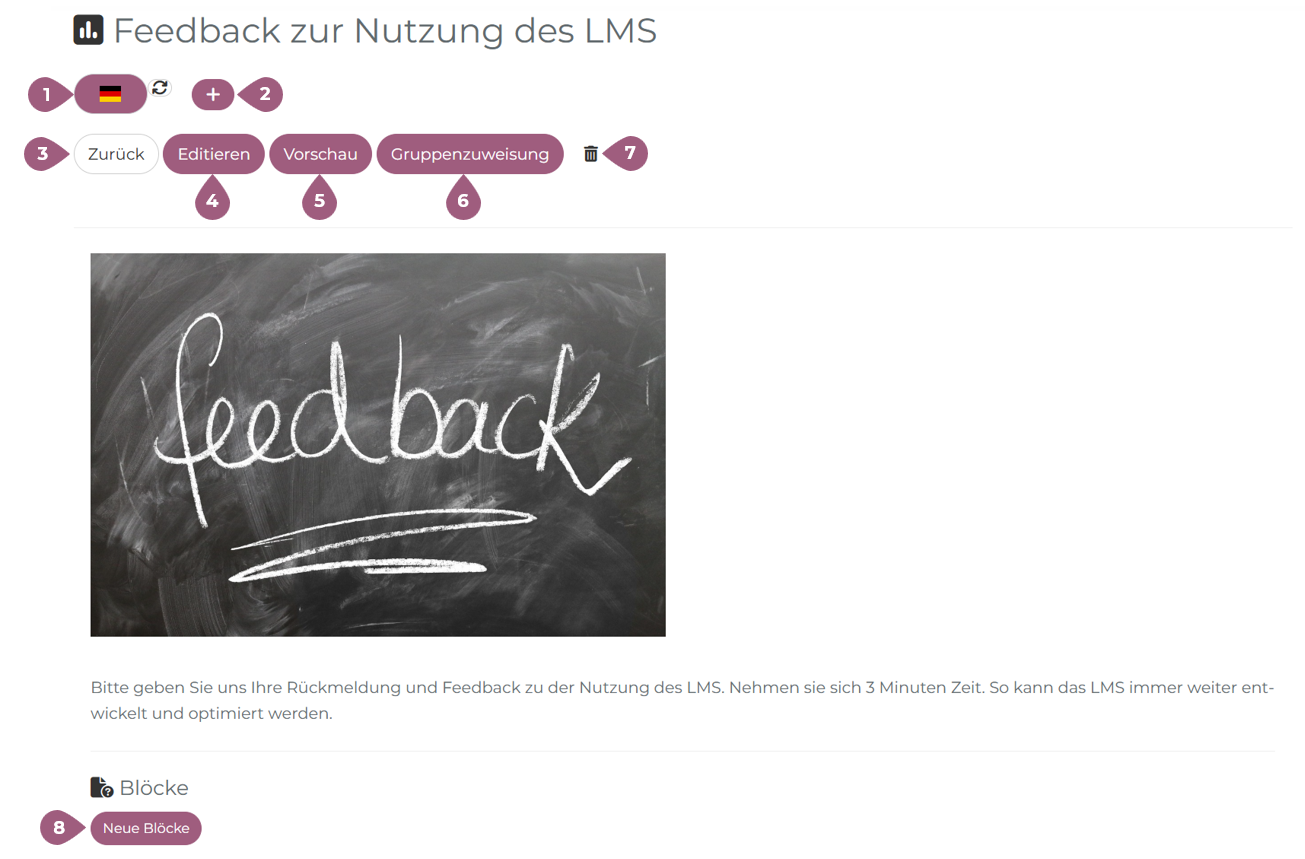
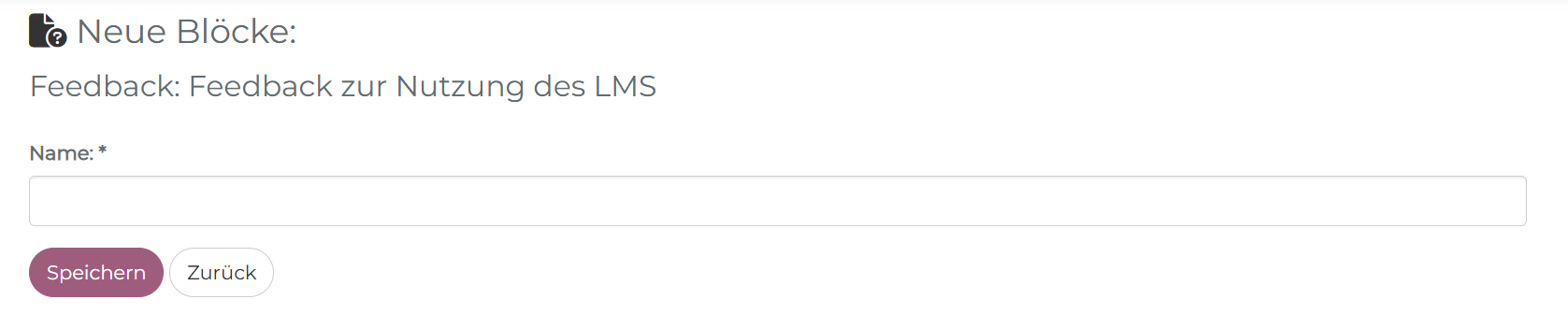
Sie müssen zunächst neue Blöcke (8) erstellen, um diese mit Fragen zu befüllen und Benutzern zur Verfügung stellen zu können. Beim Erstellen eines neuen Blocks werden Sie dazu aufgefordert, dem Block einen Namen zu geben.
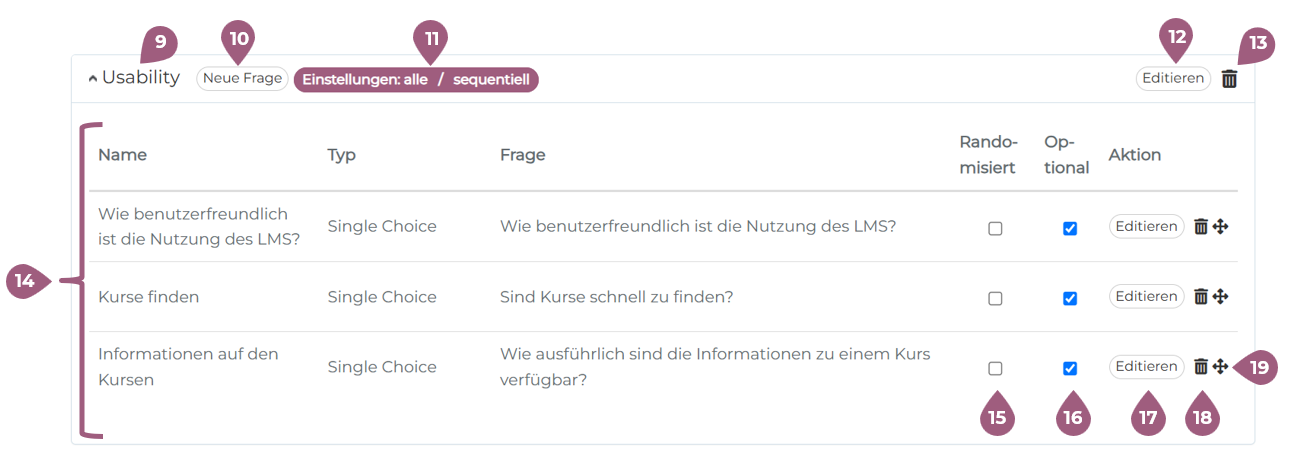
Nachdem Sie den Block benannt haben, gelangen Sie zurück zur Übersicht. Dort sehen Sie die Fragenübersicht, die nach Blöcken gegliedert ist. In jedem Block werden der Name (9) und die zugehörigen Fragen angezeigt. Über die entsprechenden Buttons können Sie neue Fragen anlegen (10) sowie die Einstellungen des Blocks anpassen (11).
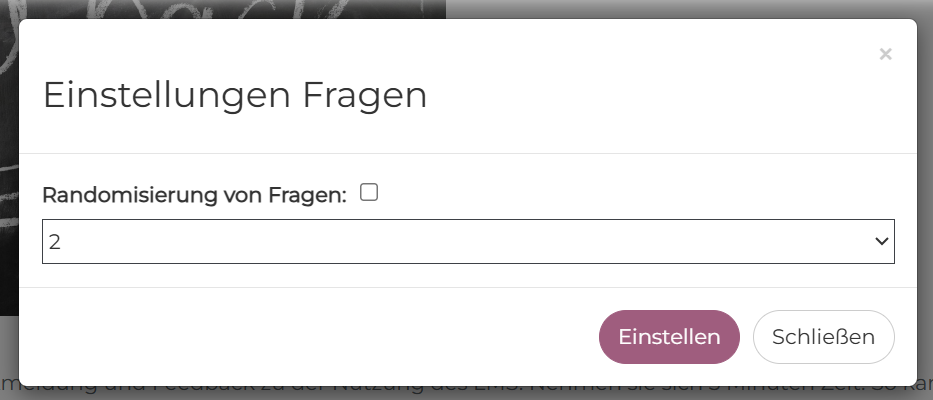
Unter den Einstellungen können Sie die Option „Randomisierung von Fragen“ aktivieren. Ist diese aktiviert, werden die Fragen in einer zufälligen Reihenfolge angezeigt. Ist die Option deaktiviert (Standardeinstellung), werden die Fragen in der Reihenfolge angezeigt, in der sie in der Tabelle aufgeführt sind. Zudem können Sie über das Dropdown-Menü festlegen, wie viele Fragen aus dem Block im Feedback angezeigt werden sollen – von keiner bis hin zu allen Fragen. Mit einem Klick auf „Einstellen“ werden diese Einstellungen gespeichert.
Der Block kann jederzeit über „Editieren“ (12) umbenannt oder über das Mülleimer-Symbol (13) gelöscht werden. Hinweis: Gelöschte Blöcke können nicht wiederhergestellt werden. Sobald ein Block gelöscht wird, werden auch die entsprechenden Daten aus den Statistiken gelöscht.
In jedem Block werden die zugehörigen Fragen (14) angezeigt. Zu jeder Frage sehen Sie den Namen, den Fragentyp sowie die Frage selbst. Zusätzlich können Sie die Frage als randomisiert (15) markieren. Ist diese Option aktiviert, werden die Antwortmöglichkeiten der Frage in einer zufälligen Reihenfolge angezeigt.
Eine Frage kann außerdem als optional (16) markiert werden. Ist diese Option deaktiviert, muss die Frage beantwortet werden, um das Feedback abzuschließen.
Über „Editieren“ (17) können die Frage und die dazugehörigen Antworten angepasst werden. Eine Frage kann über das Mülleimer-Symbol (18) gelöscht werden. Über die Pfeil-Symbole (19) kann die Reihenfolge der Fragen innerhalb des Blocks angepasst werden.
Neue Fragen hinzufügen
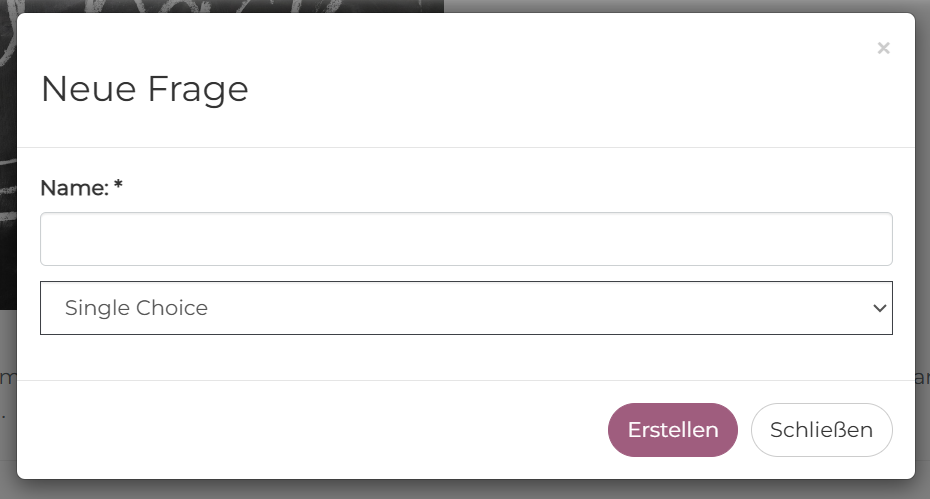
Wenn Sie auf „Neue Frage“ (7) klicken, öffnet sich ein Popup Fenster. Dort können Sie der Frage einen Namen geben und über ein Dropdown-Menü die Art der Frage auswählen. Für Feedbacks stehen derzeit folgende Fragetypen zur Verfügung: Single Choice, Multiple Choice, Drag & Drop, Sortierung, Lückentext und Offene Frage (ohne Wertung). Nachdem Sie einen Namen eingegeben und die Art der Frage ausgewählt haben, können Sie die Frage erstellen. Anschließend gelangen Sie zur Fragenübersicht.
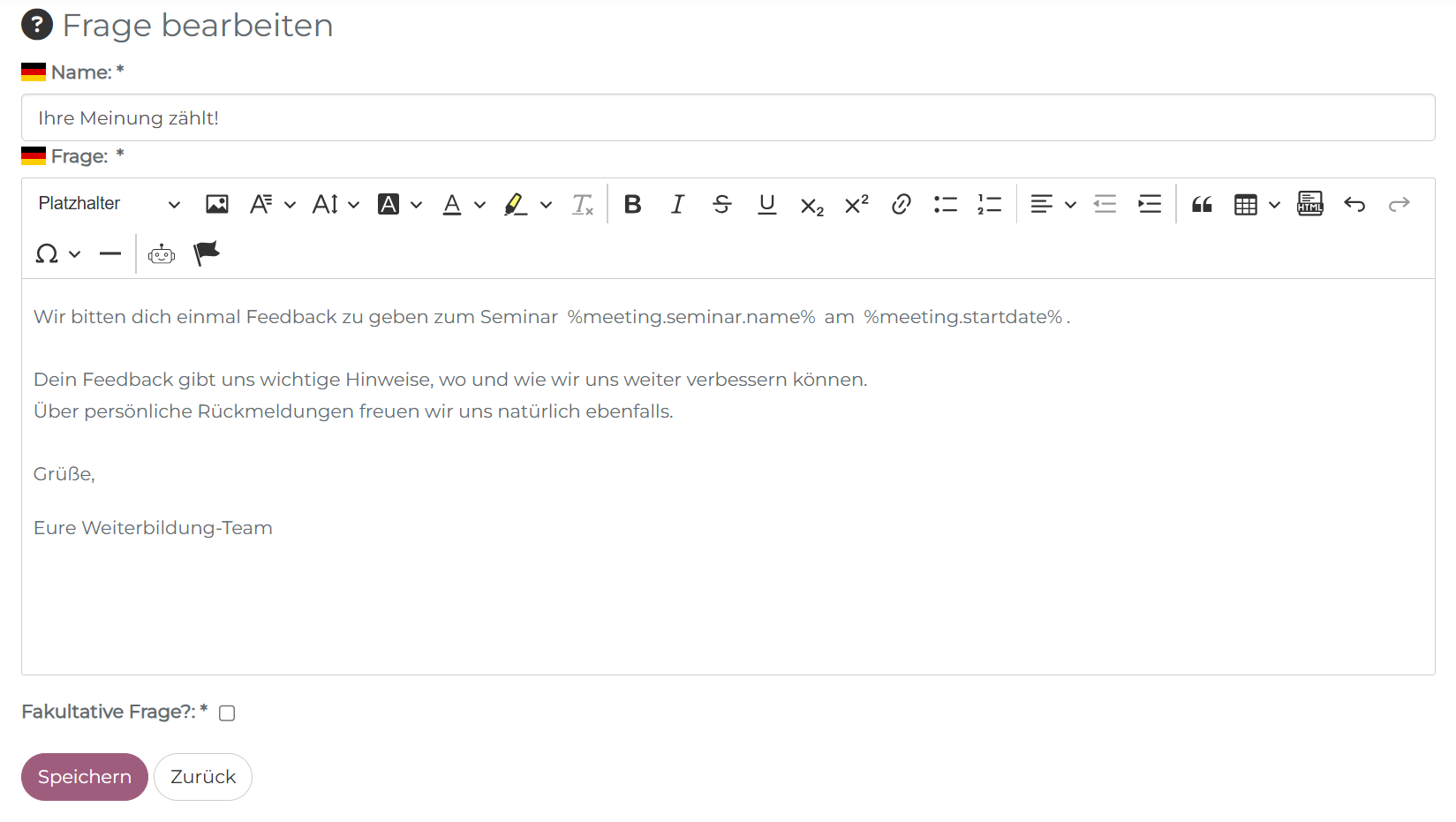
Im nächsten Schritt können Sie die Frage formulieren und die dazugehörigen Antwortmöglichkeiten angeben. Über das „+“-Symbol können Sie weitere Antwortmöglichkeiten hinzufügen. Zusätzlich können Sie festlegen, ob die Antwortmöglichkeiten in zufälliger Reihenfolge angezeigt werden und ob es sich um eine optionale Frage handelt. Wenn Sie alle Angaben vorgenommen haben, können Sie die Frage speichern.
Die Angaben und Einstellungsmöglichkeiten können sich je nach Fragetyp unterscheiden.
Offene Fragen (ohne Wertung) bieten in Feedbacks eine zusätzliche Funktion: Sie können Platzhalter enthalten. Diese Platzhalter gelten ausschließlich für Seminare. Sobald ein Platzhalter in eine Frage eingefügt wurde, kann das Feedback nur im Zusammenhang mit einem Seminar hinterlegt werden.
Nach dem Speichern gelangen Sie wieder zur Übersichtsseite.