Kapazitätsbeschränkungen für Termine
Im nectar LMS ist es möglich, Kapazitätsbeschränkungen bei Terminen zu setzen. Dies umfasst sowohl Maximal- als auch Mindestteilnehmerzahlen. Durch die Festlegung dieser Werte können Administratoren besser planen, die Terminverwaltung effizient gestalten und sicherstellen, dass Veranstaltungen weder überfüllt noch unterbesetzt sind. Zusätzlich ermöglicht das System automatische Benachrichtigungen und gegebenenfalls die Absage von Terminen, wenn die Mindestteilnehmerzahl nicht erreicht wird, wodurch der organisatorische Aufwand weiter reduziert wird.
Mindestteilnehmerzahl
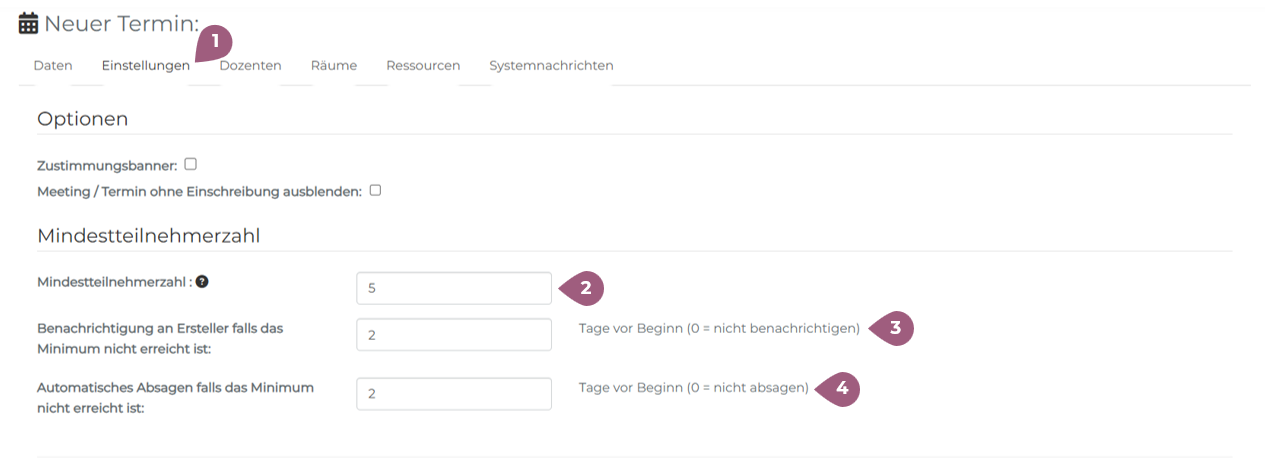
Mindestteilnehmerzahlen werden pro Termin festgelegt. Diese Einstellungen befinden sich unter dem Reiter „Einstellungen“ in der Termin-Erstellung (1). Dort ist es möglich, eine Mindestteilnehmerzahl festzulegen (2).
Optional kann eine automatische Benachrichtigung generiert und an den Ersteller des Termins versendet werden, falls das Minimum nicht erreicht wird (3). Der Ersteller kann sich dann entscheiden, ob der Termin stattfinden soll.
Zusätzlich ist es möglich, den Termin automatisch abzusagen, wenn die Mindestteilnehmerzahl nicht erreicht wird (4). Lernende, die bereits für den Termin angemeldet sind, werden entsprechend benachrichtigt.
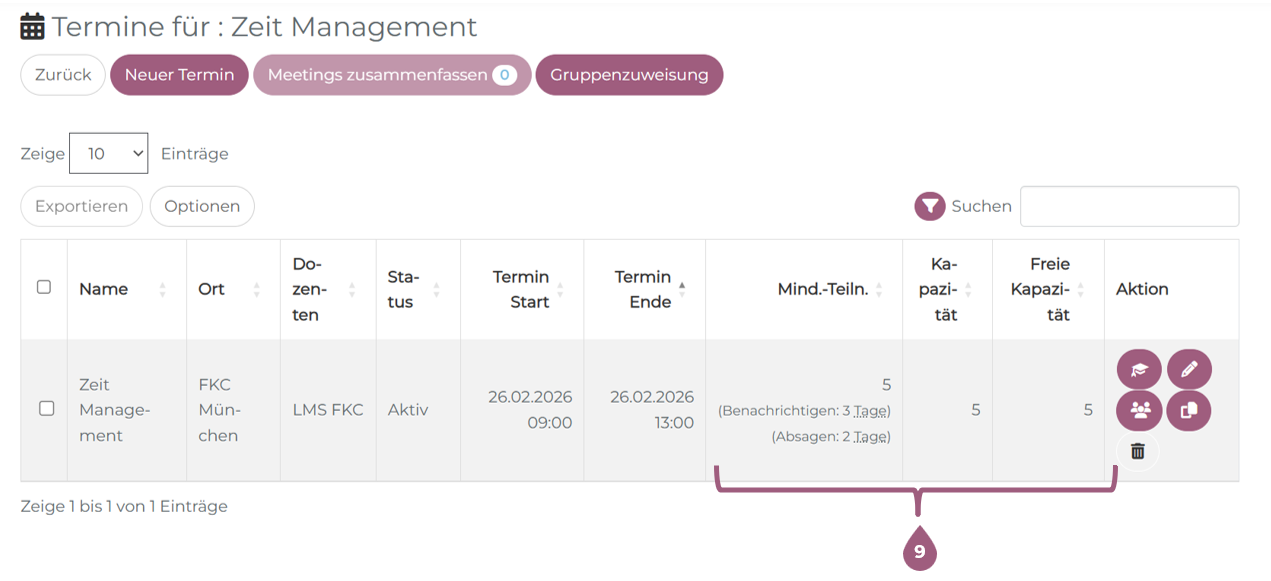
Informationen zur Mindestteilnehmerzahl sind für die Lernenden nicht sichtbar. Die Mindestteilnehmerzahl sowie die entsprechenden Benachrichtigungs- und Absageeinstellungen werden außerdem in der Termin-Übersichtsseite in der Spalte „Mind.-Teiln.“ dargestellt (9).
Maximalteilnehmerzahl
Maximalteilnehmerzahlen können ebenfalls pro Termin festgelegt werden. Diese Einstellung hängt jedoch vom Termin-Typ ab.
Bei einem virtuellen Termin erscheint die Kapazitätsangabe direkt unter dem Typ (1). Dort kann die gewünschte Kapazität eingetragen werden (2). Es ist außerdem möglich, eine unbegrenzte Kapazität festzulegen (3).
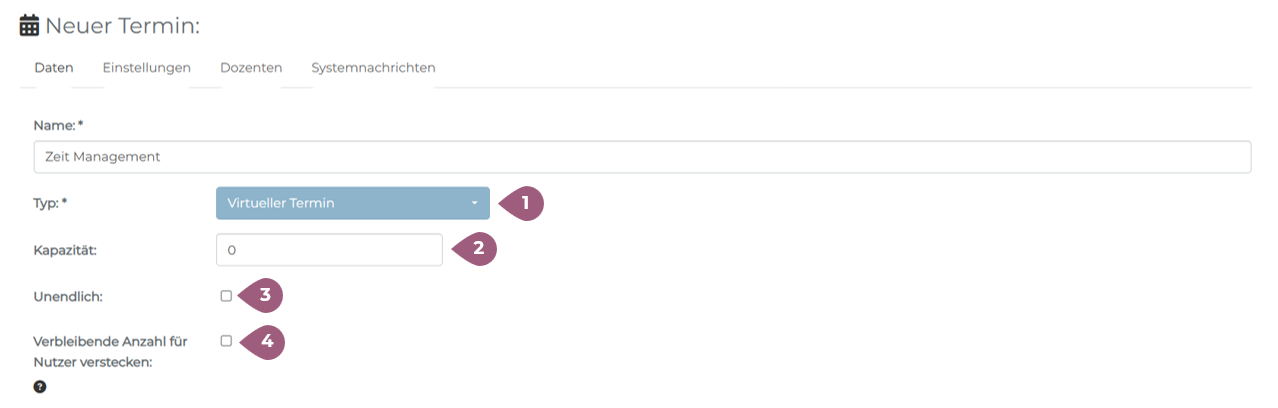
Da diese Angabe für die Lernenden sichtbar ist, besteht die Möglichkeit, die Anzahl der freien Plätze auszublenden (4). Anstelle der konkreten Zahl wird entweder „Freie Plätze verfügbar“ oder „Keine freien Plätze mehr“ beim Termin angezeigt (5).

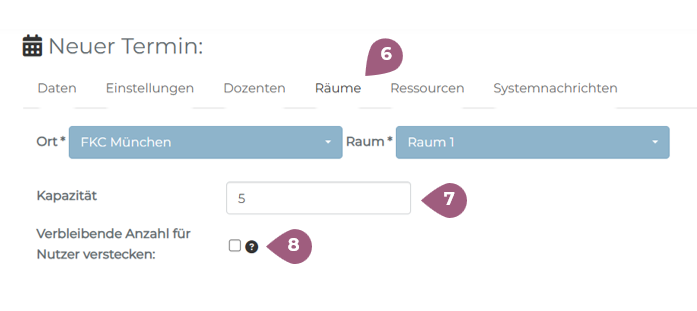
Bei Präsenzterminen erscheinen die Informationen zur Kapazität unter dem Reiter „Räume“ (6). Die Kapazität wird hierbei standardmäßig vom zugewiesenen Raum übernommen. Diese Zahl ist jedoch anpassbar: Auch wenn für den Raum eine Standardkapazität hinterlegt ist, kann sie pro Termin nach oben oder unten überschrieben werden (7).
Wie bei virtuellen Terminen ist es auch bei Präsenzterminen möglich, die Anzahl der freien Plätze im Termin zu verstecken (8).
Alle Informationen zu Kapazitätsbeschränkungen werden in der Termin-Übersichtstabelle dargestellt (9). Hier dienen die Spalten „Kapazität“ und „Freie Kapazität“ als Merkmale. Diese Werte werden automatisch aktualisiert, sobald sich Benutzer zu einem Termin anmelden.