Offline – Nutzung von Kursen
Das nectar LMS bietet Lernenden ab Version 5.0.0 die Möglichkeit, ausgewählte Kurse offline zu nutzen über eine Progressive Web App (PWA). Auch ohne aktive Internetverbindung können Lernende auf ihre Lerninhalte zugreifen und sie bearbeiten. Die Lernfortschritte werden mit dem LMS synchronisiert, sobald sie wieder online sind.
Einrichtung PWA – Superadministrator
Zuerst muss für Ihr LMS die PWA-Version freigeschaltet werden. Dies übernimmt das FKC-Team.
Der Link zur Offline-Funktion muss zunächst angelegt werden. Dafür muss der Link zum LMS unter Superadministrator-Einstellungen > Erlaubte iFrames hinzugefügt werden (1).

Die Offline-Funktion wird üblicherweise als Seite in der Kopfzeile hinzugefügt. Dort kann die Offline-Funktion als externe Seite unter dem Link (LMS-URL)/offline/# eingebunden werden (2).

Dies erfolgt unter Inhalt > Seite > Kopfzeile > Neue externe Seite (3).

Der Link ist anschließend für alle Benutzer in der Kopfzeile sichtbar (4).

Einrichtung PWA – Lerner
Anschließend erhalten die Benutzer einen Link zur Offline-Version. Die Benutzer müssen den Link mit aktiver Internetverbindung öffnen und die Seite über das Browsermenü als App installieren. Diese Option finden Sie im Browsermenü folgender Browser: Microsoft Edge, Google Chrome oder Safari.
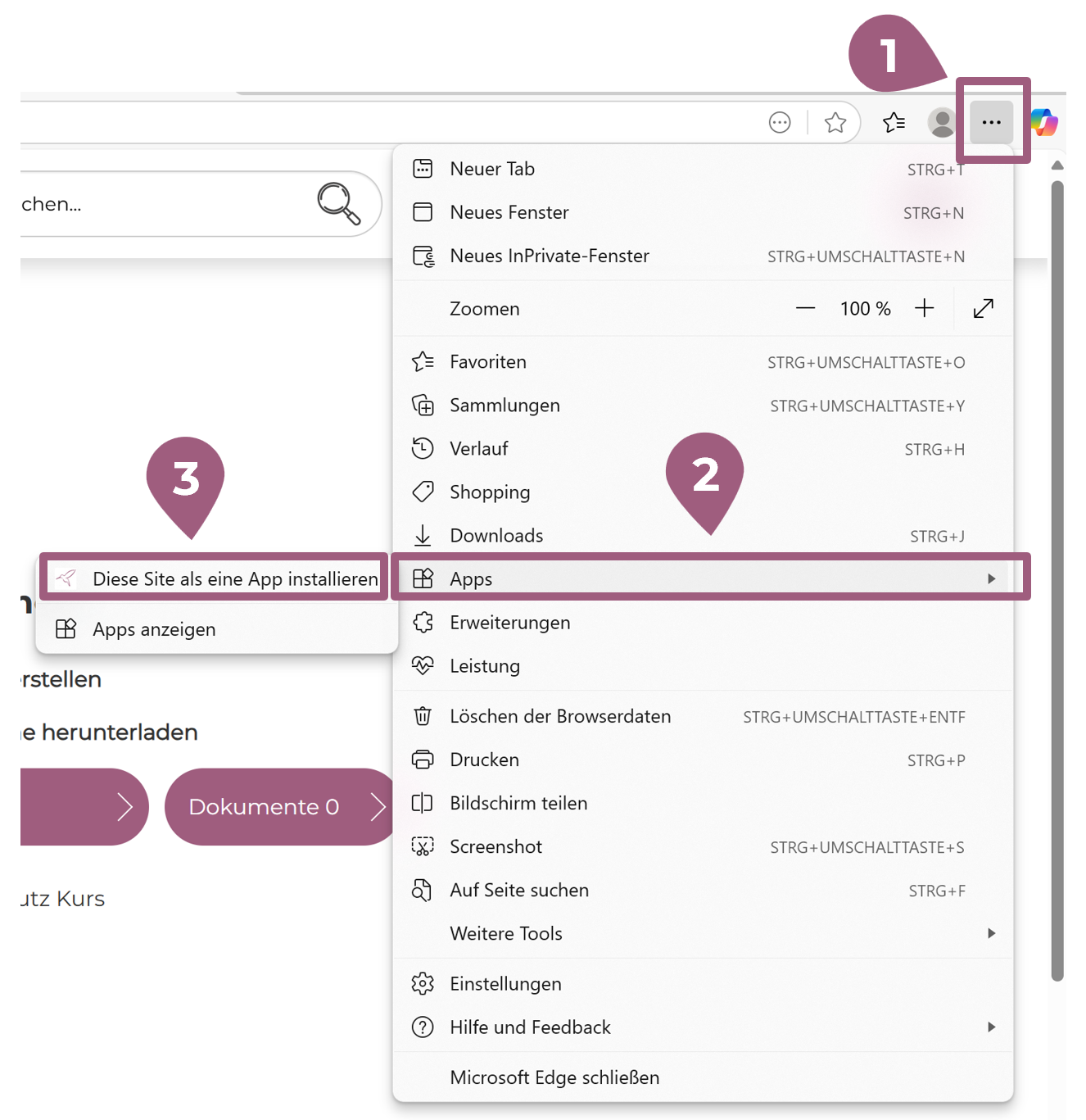
- Beispiel: Installation im Microsoft Edge Browser:
(1) Klicken Sie auf das Drei-Punkte-Menü in der oberen rechten Ecke Ihres Browserfensters.
(2) Wählen Sie den Menüpunkt „Apps“.
(3) Klicken Sie auf „Diese Seite als App installieren“.
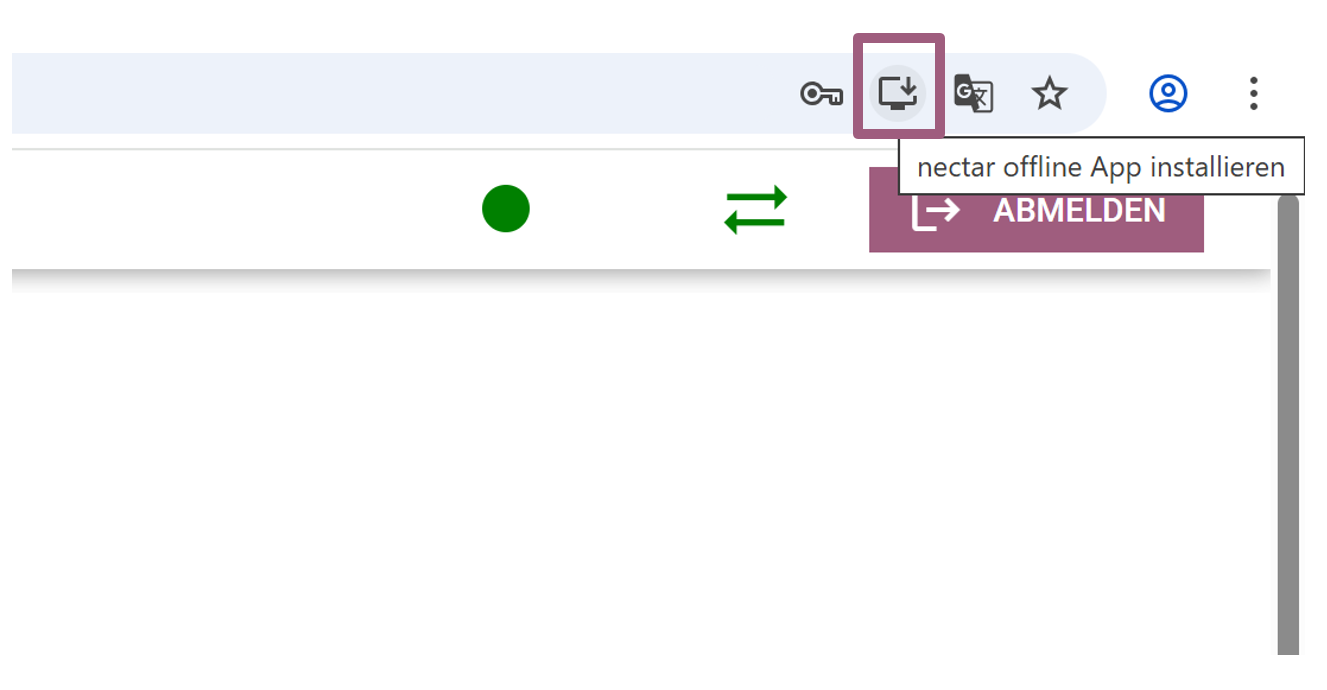
- Beispiel: Installation im Google Chrome Browser:
Was müssen die Lernenden tun?
A. Inhalte im Voraus herunterladen:
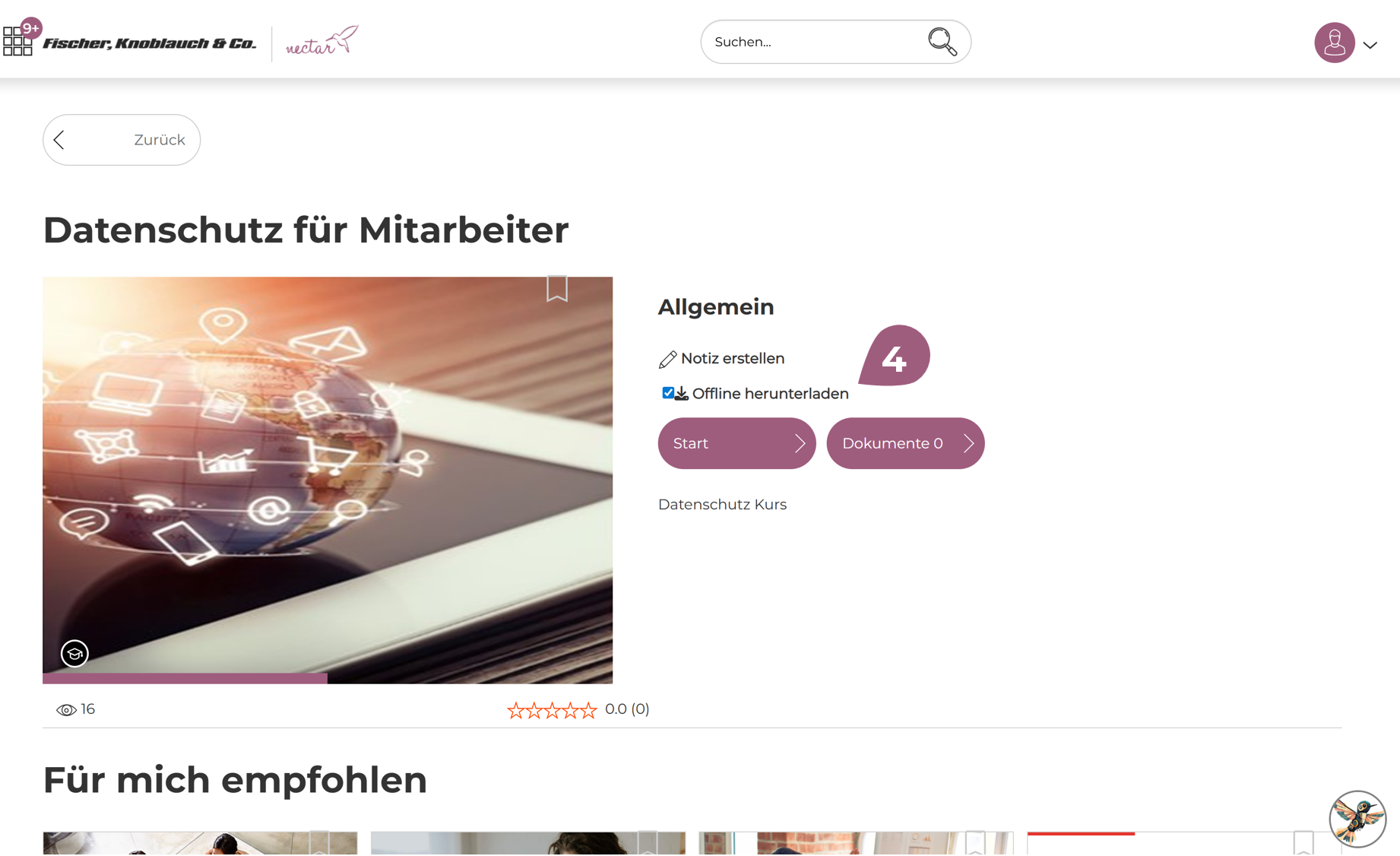
Lernende können, solange sie online sind, in der Kursübersicht über die Checkbox „Offline herunterladen“ markieren (4), welche Kurse sie offline verfügbar machen möchten.
Der eigentliche Download der Inhalte erfolgt anschließend innerhalb der PWA, wenn diese mit Internetverbindung geöffnet wird.
B. Offline nutzen:
Die Lernende können jederzeit mit oder ohne Internetverbindung auf die heruntergeladenen Inhalte zugreifen.
C. Synchronisierung bei erneutem Internetzugang:
Lernende, die offline Fortschritte gemacht haben, sobald sie wieder online ist, werden die entsprechenden Lernfortschritte automatisch mit dem System synchronisiert.
Offline Kursübersicht
In der offline App müssen sich die Lernende wie im online LMS eingeloggt sein (5): 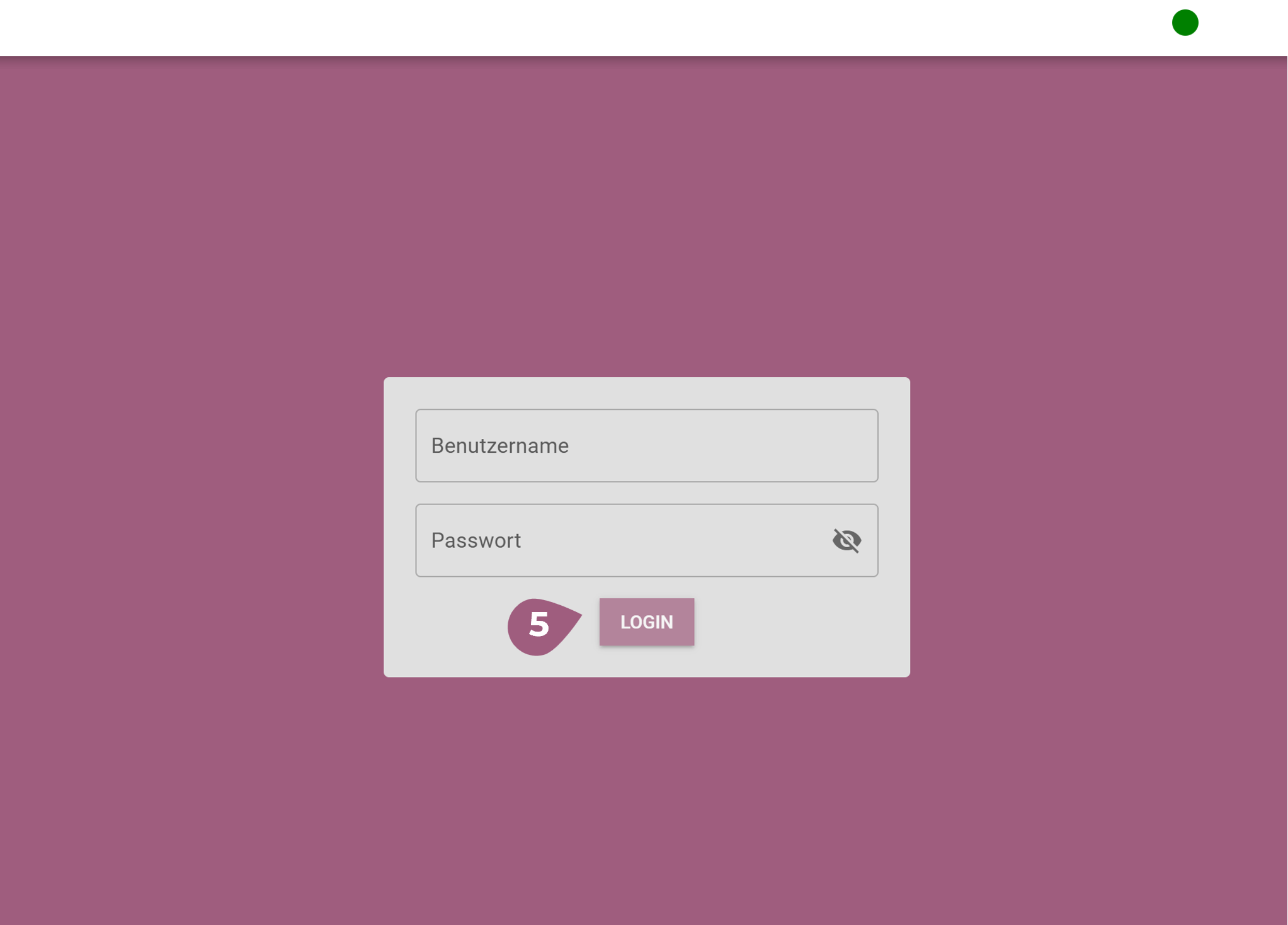
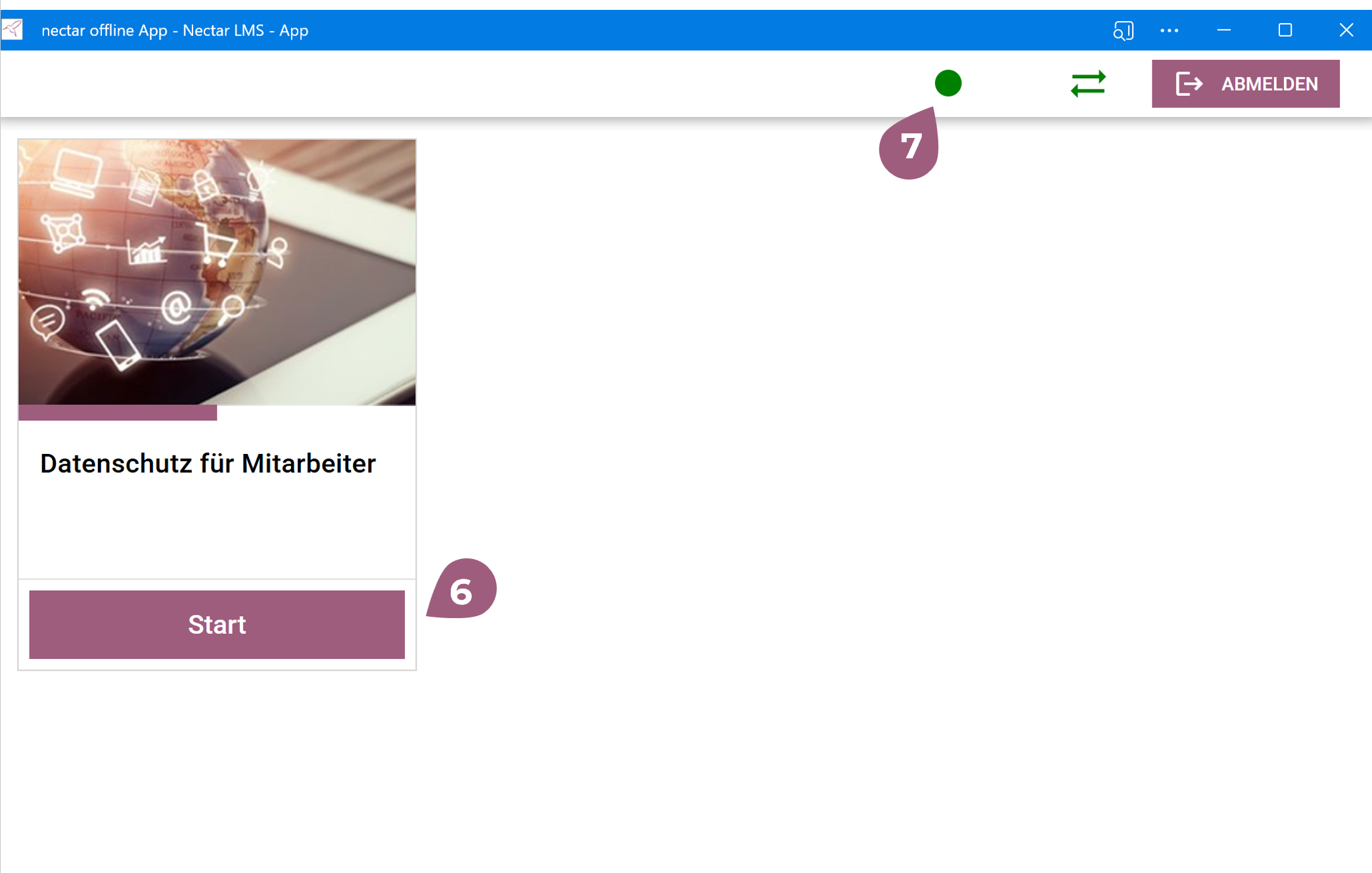
und somit können sie auf ihre Kurse und Videos zugreifen (6) und jederzeit ihr Status (7) sehen – grün sind sie online und rot sind die offline:
In der PWA kann auch das Benutzerprofil eingesehen werden (8).

Dort wird ebenfalls die Lernhistorie angezeigt, einschließlich der Zertifikate (9). Erworbene Zertifikate werden zur Verfügung gestellt, sobald die Verbindung mit dem Internet wiederhergestellt wird.
Benutzer gelangen wieder zur Kursübersicht, indem sie auf Übersicht klicken (10).
