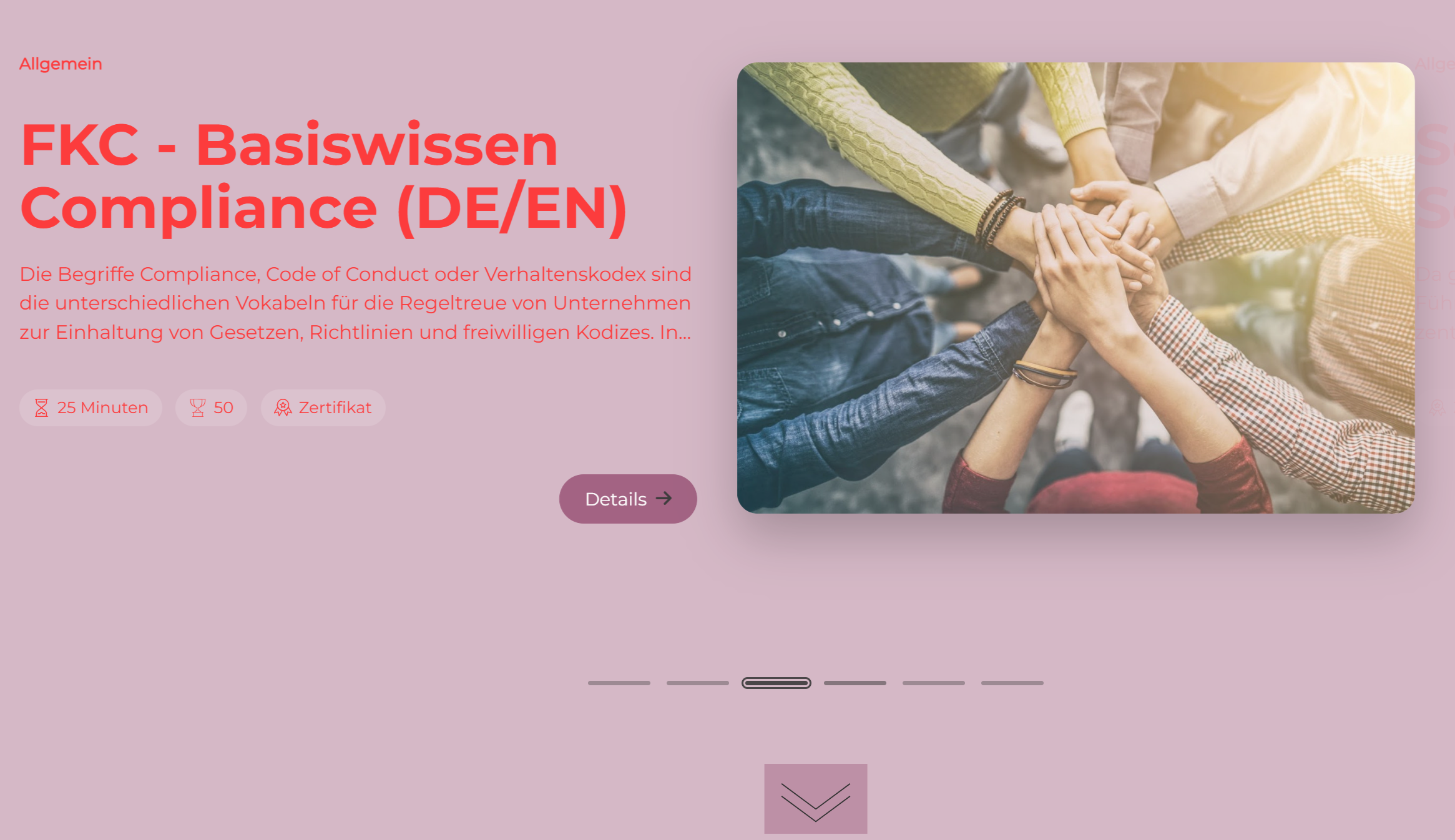
Slider (dynamische Kopfzeile)
Ab Version 5.1 steht für die Startseite eine neue Funktion zur Verfügung: der Slider.
Mit dem Slider können Sie gezielt neue Inhalte hervorheben, Bilder, Aktuelles oder Lerneinheiten präsentieren oder die Startseite von Gruppen individuell gestalten.
Aktivierung des Sliders
Navigieren Sie zu Einstellungen > Konfiguration > Einstellungen > “Variante des Landingpage-Headers” und setzen Sie diese auf „Dynamisch“. Sobald „Dynamisch“ ausgewählt ist, wird der Slider freigeschaltet.
Wichtige Hinweise zur Nutzung:
- Die Aktivierung des Sliders gilt für alle Gruppen.
- Eine statische Startseite (Bild oder Video) ist weiterhin möglich, solange keine Elemente zum Slider hinzugefügt wurden.
- Wird nur ein Element zum Slider hinzugefügt, erscheint die Startseite im Slider-Design, jedoch mit nur einem Inhaltselement.
Slider in den Gruppeneinstellungen
Der Slider muss pro Gruppe aktiviert werden. In den Einstellungen der Kopfzeile werden neue Slider-Elemente hinzugefügt. Dort ist es möglich festzulegen, wie lange jede Karte angezeigt wird (1) und neue Elemente zum Slider hinzuzufügen (2). Jedes Element wird mit seinem Titelbild, Namen und Typ angezeigt (3).
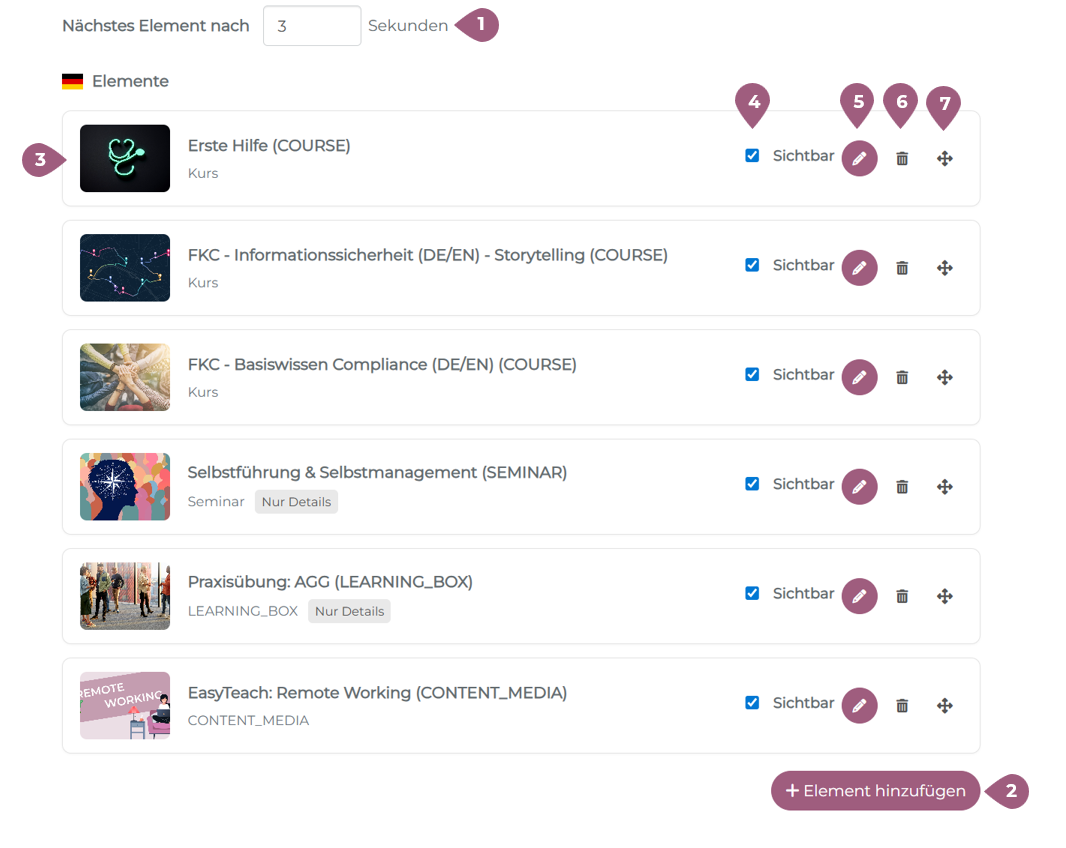
Die Sichtbarkeit der einzelnen Elemente kann ebenfalls angepasst werden (4). Ist ein Element nicht sichtbar, wird in der Lerneransicht keine Karte im Slider angezeigt. Über das Bleistift-Symbol können neue Lernelemente ausgewählt werden (5). Elemente lassen sich über das Mülleimer-Symbol löschen (6). Die Reihenfolge der Slider-Elemente kann über die Pfeil-Symbole angepasst werden (7).
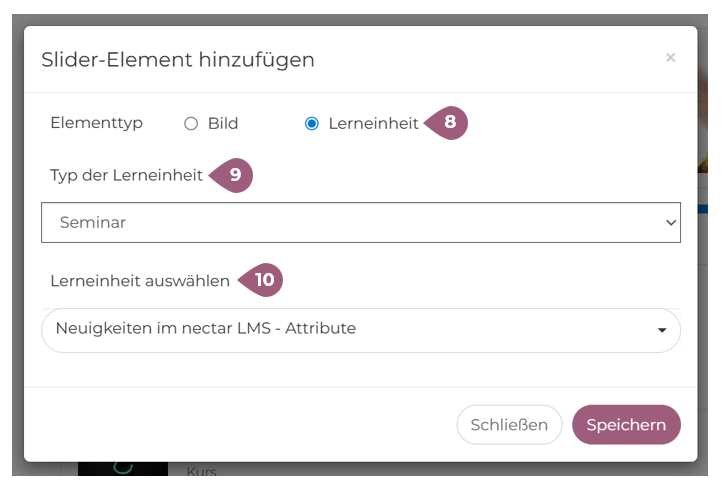
Wenn Sie neue Elemente hinzufügen möchten, können Sie zwischen Bildern und Lerneinheiten wählen (8). Bilder müssen zuvor in das LMS hochgeladen werden. Bei Lerneinheiten muss zunächst der Typ (9) und anschließend die entsprechende Lerneinheit ausgewählt werden (10). Mögliche Lerneinheitstypen im Slider sind: Kurse, Kursreihen, Lernboxen, Medien und Seminare.
Slider in der Lerneransicht
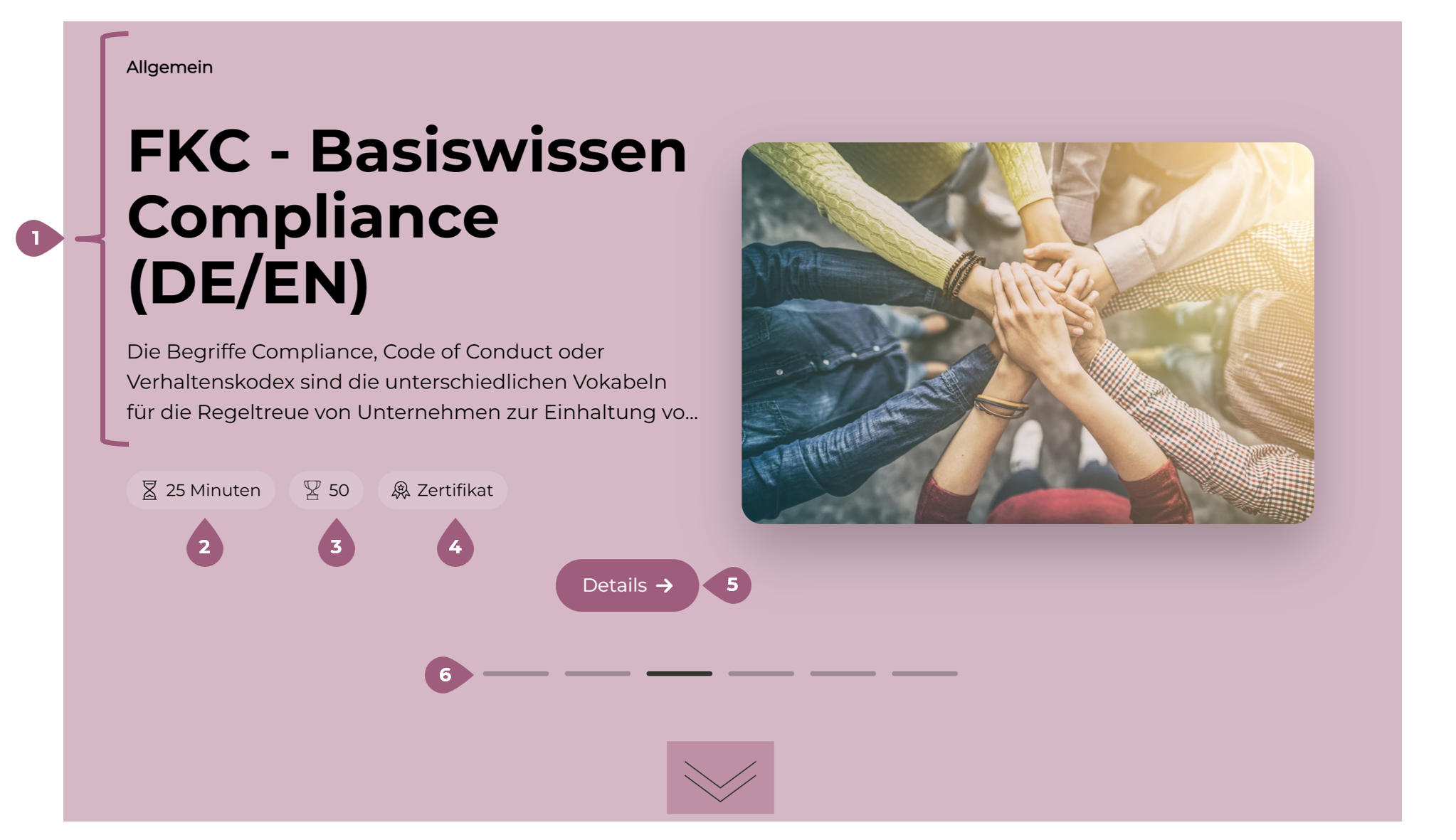
Im Slider sehen Benutzer die wichtigsten Informationen zu den jeweiligen Elementen. Bilder werden ausschließlich angezeigt, während Lerneinheiten zusätzliche Kerninformationen enthalten.
Bei Leneinheiten sehen Benutzer (1): das Themengebiet, den Titel, die Beschreibung sowie das Vorschaubild der Lerneinheit.
Auf dem Slider werden bis zu drei Info-Bubbles angezeigt:
- Lernzeit (Uhr-Symbol)
– bei Medien und Lernpfaden automatisch berechnet
– bei Kursen und Seminaren die angegebene Lernzeit (2) - Gamification–Punkte (Stern-Symbol) (3)
- Zertifikat (Zertifikat-Symbol) (4)
Lernende können direkt zur Lerneinheit navigieren, indem sie auf den „Details“-Button klicken (5).
Unterhalb des Sliders wird eine Scrollbar angezeigt (6). Diese kann ebenfalls genutzt werden, um durch den Slider zu navigieren.
Farbe-Einstellungen
Für den Slider können folgende Farben angepasst werden:
- Die Farbe des Scrollbar / Doppelpfeils kann über die Farbeeinstellung “Farbe des Doppelpfeils” unter Administration > Einstellungen > Konfiguration > Farben und Menüs angepasst werden (rot im Screenshot):
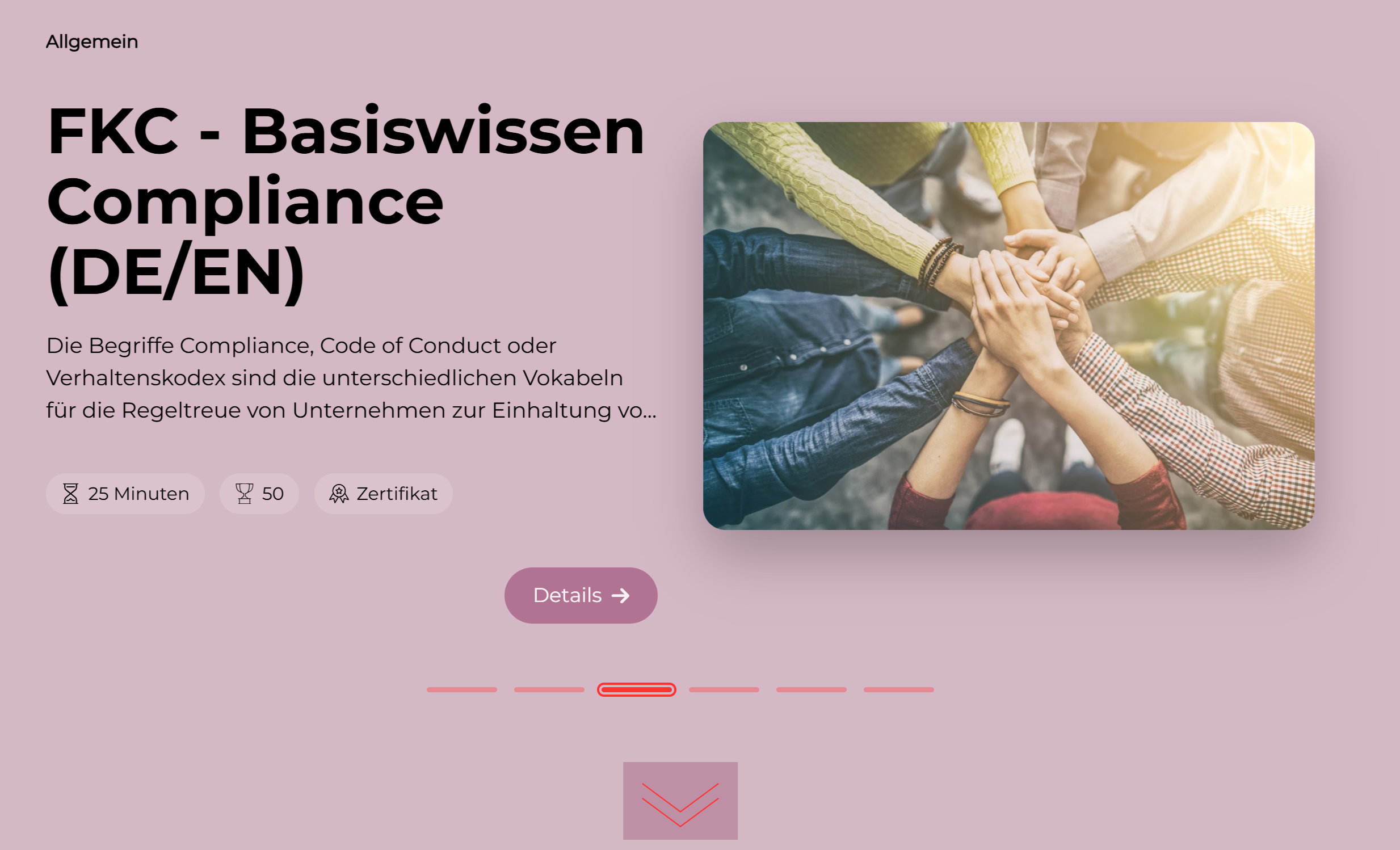
- Die Farbe des Slider-Hintergrunds des kann über die Farbeeinstellung “Hintergrundfarbe des Doppelpfeils” unter Administration > Einstellungen > Konfiguration > Farben und Menüs angepasst werden (rot im Screenshot):
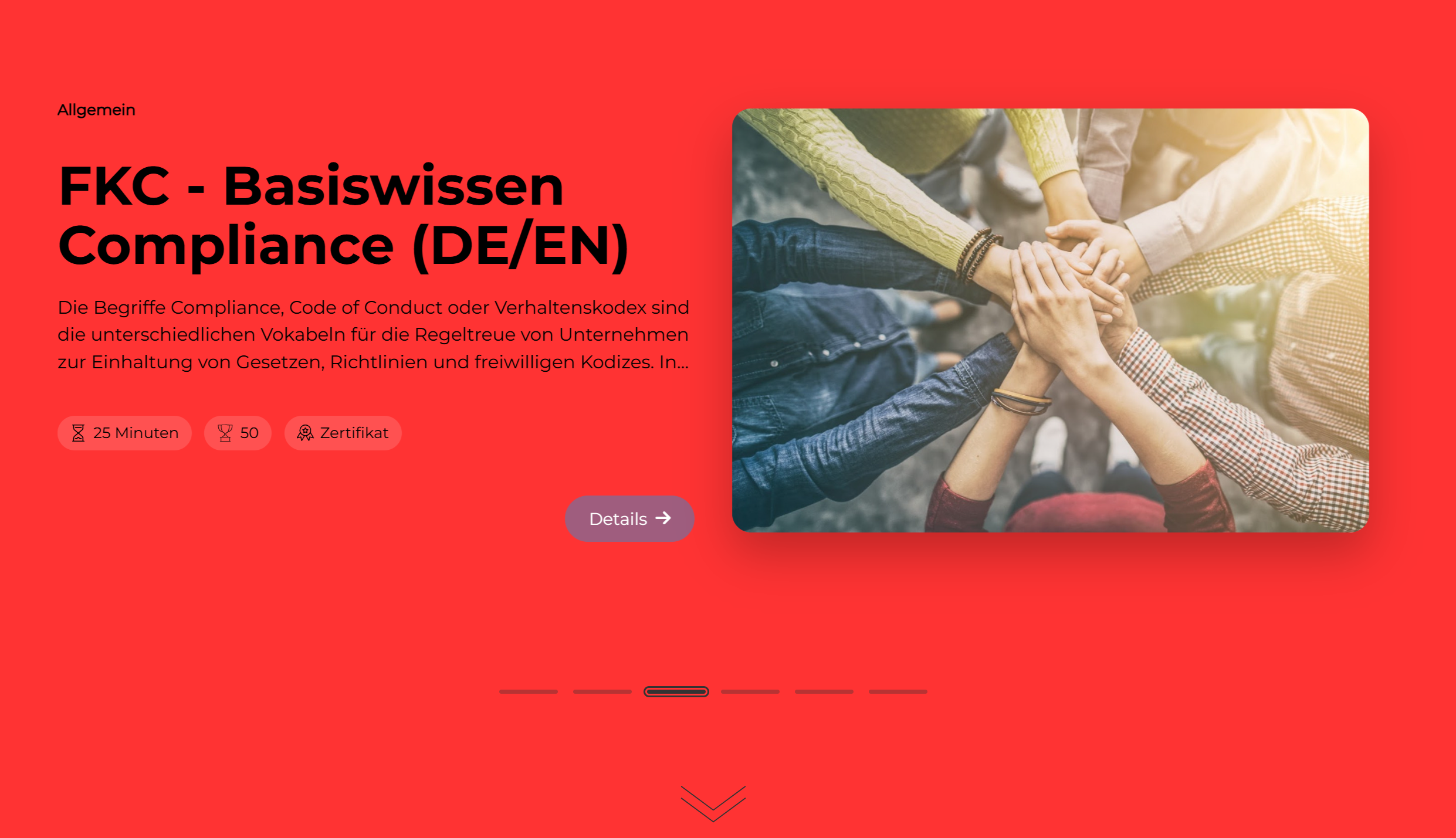
- Die Farbe des Details-Buttons kann über die Farbeeinstellung “Button Farbe (Positiv)” unter Administration > Einstellungen > Konfiguration > Farben und Menüs angepasst werden (rot im Screenshot):
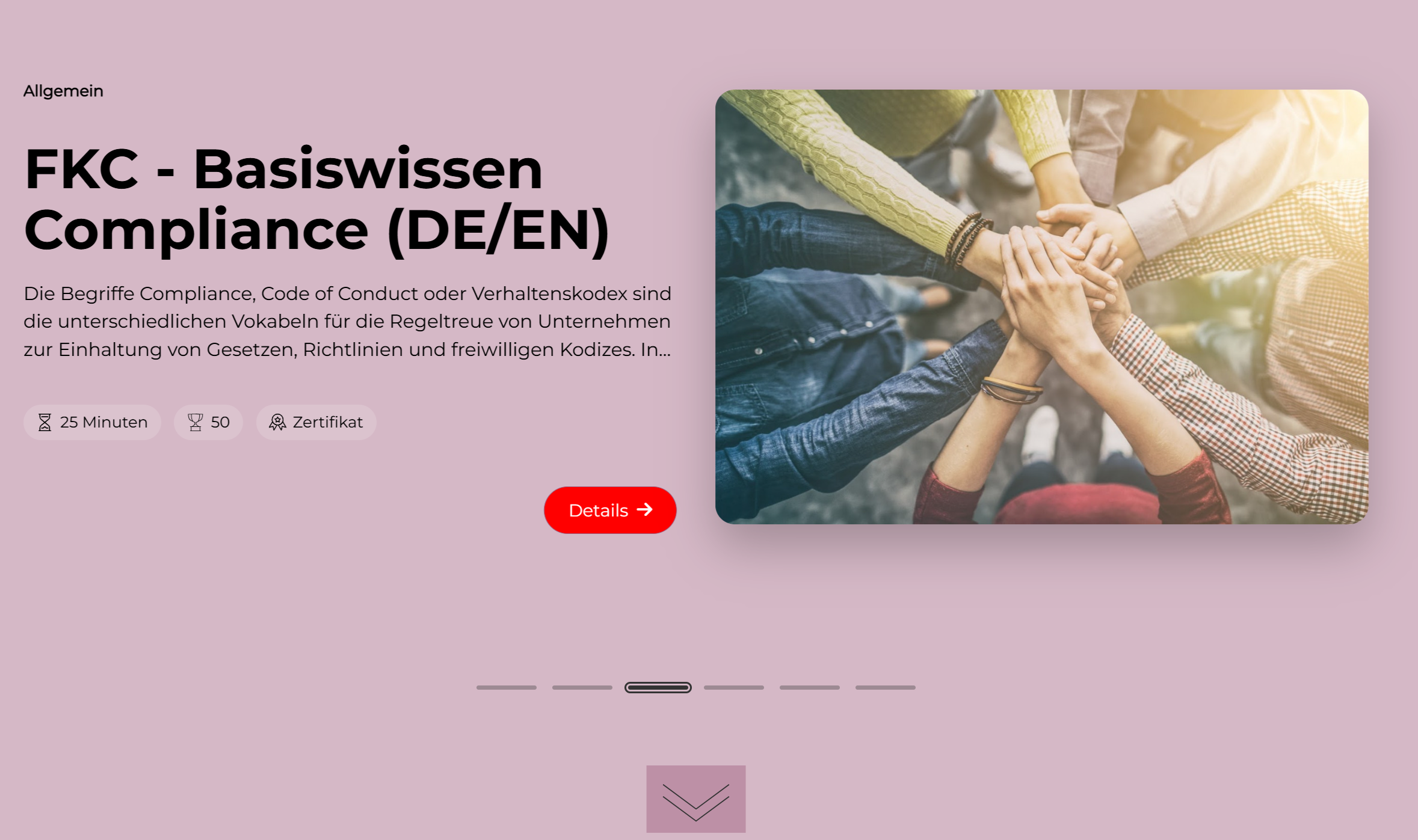
- Die Farbe des Pfeils auf dem Details-Button kann über die Farbeeinstellung “Farbe des Schaltflächensymbol” unter Administration > Einstellungen > Konfiguration > Farben und Menüs angepasst werden (rot im Screenshot):
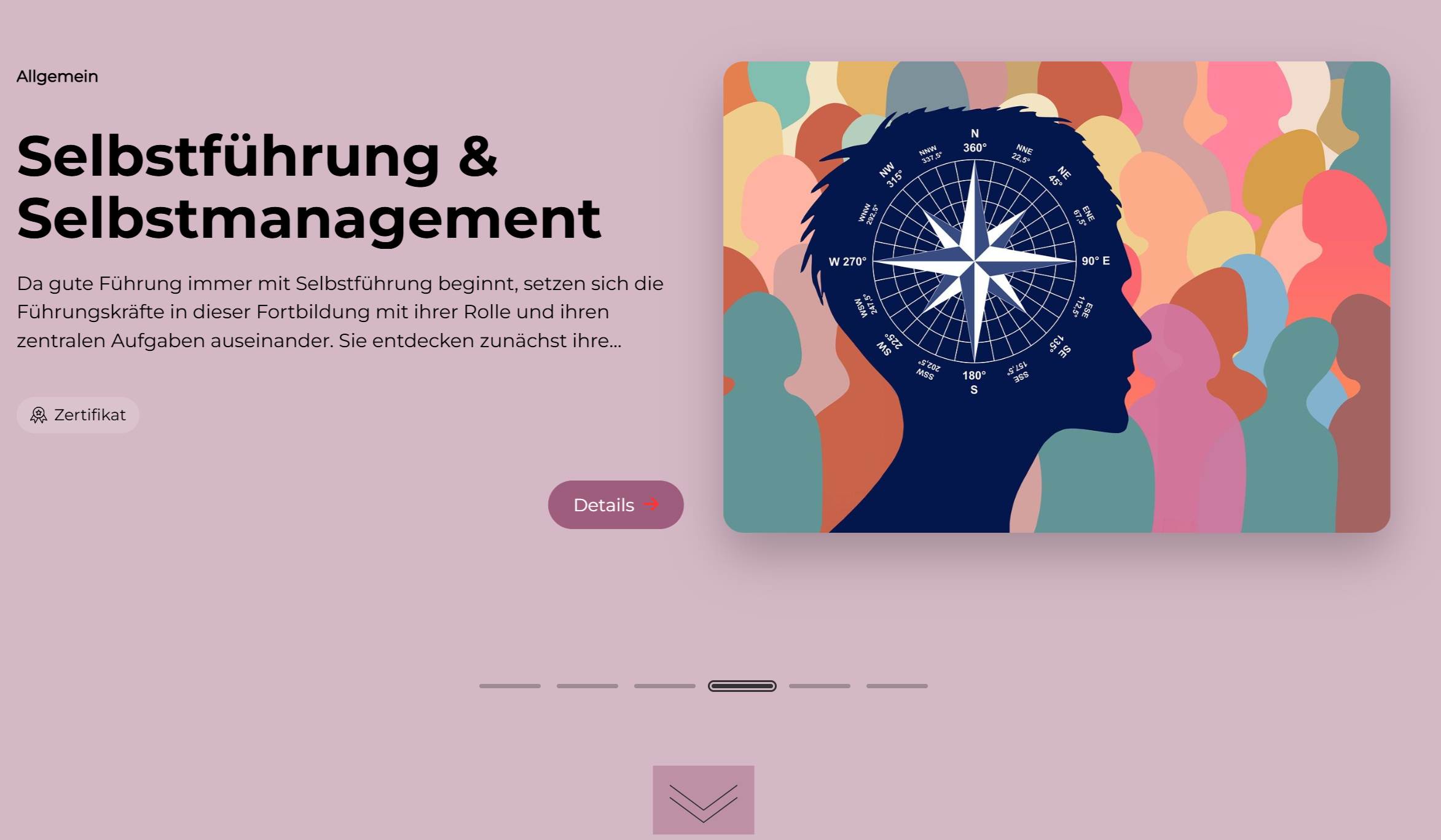
- Die Farbe des Texts kann über die Farbeeinstellung “Textfarbe für Header-Slider” unter Administration > Einstellungen > Konfiguration > Farben und Menüs angepasst werden (rot im Screenshot):