Kursreihen: Detailansicht und Inhalte einer Kursreihe zuweisen
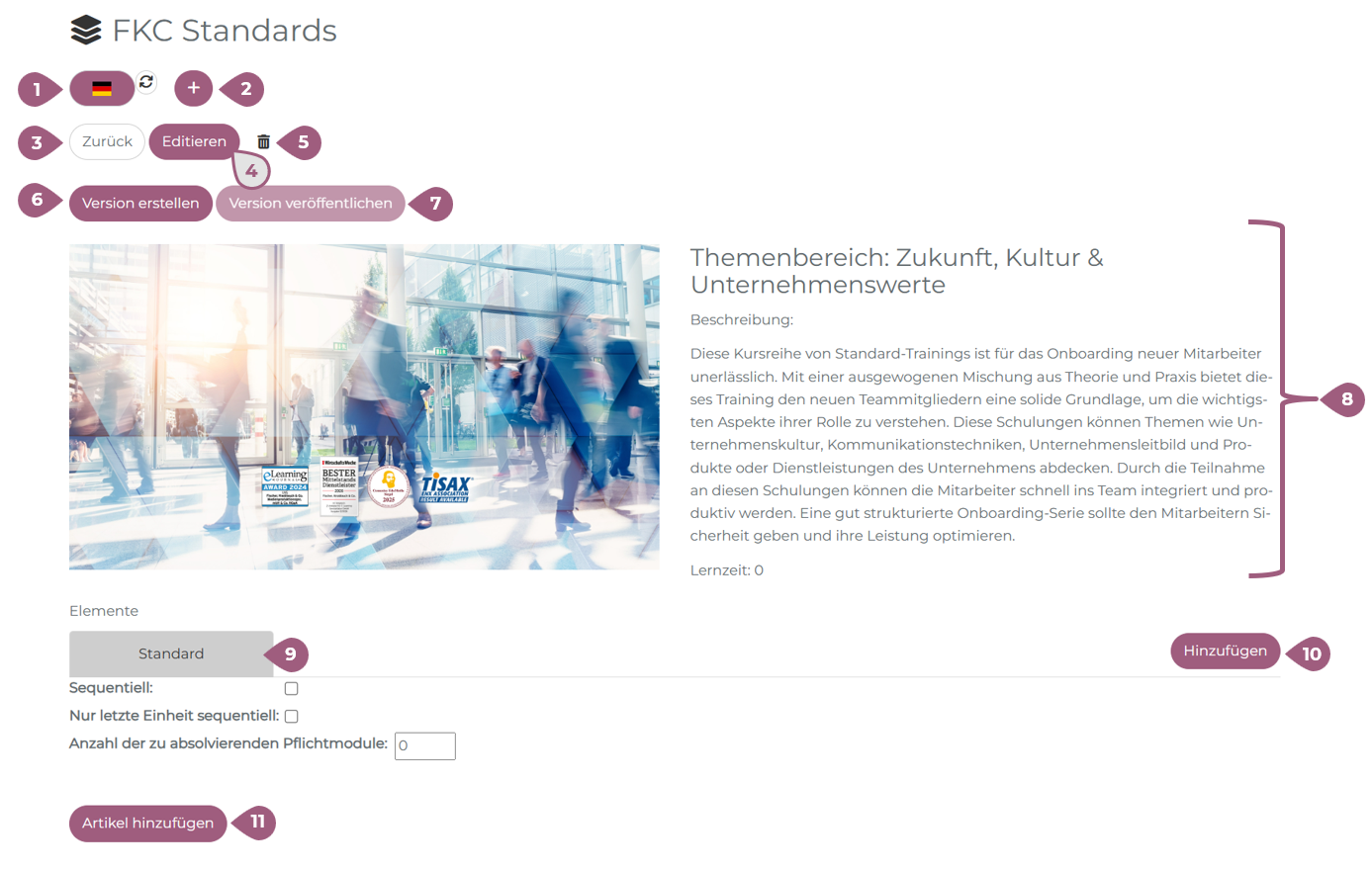
Wenn Sie die Kursreihe erstellt haben, gelangen Sie auf die Detailansicht der Kursreihe. Hier können Sie:
- Die Sprache der Kursreihe bearbeiten oder ändern (1)
- Der Kursreihe Sprachen hinzufügen (2)
- Zurück zur Kursreihenübersicht gehen (3)
- Die Kursreihe editieren (4)
- Die Kursreihe löschen (5) Hinweis: Nur die erste Version einer Kursreihe kann gelöscht werden. Sobald eine zweite Version veröffentlicht wurde, können keine Versionen der Kursreihe mehr gelöscht werden.
- Eine neue Version der Kursreihe erstellen (6)
- Die aktuelle Version der Kursreihe veröffentlichen (7) Hinweis: Dieser Button bleibt ausgegraut, bis die Kursreihe mindestens ein Lernelement enthält.
- Die allgemeinen Angaben der Kursreihe überprüfen (8)
Der Button „Gruppenzuweisung“ wird zunächst nicht angezeigt, da der Kursreihe noch keine Lernelemente hinzugefügt wurden. Erst wenn die Kursreihe mindestens ein Lernelement enthält, kann sie Gruppen zugewiesen werden.
Inhalte der Kursreihe hinzufügen
Sie sehen zunächst den Namen des Pfads (9). Diesen können Sie ändern. Der Name wird den Benutzern allerdings nur angezeigt, wenn mehrere parallele Pfade zur Kursreihe hinzugefügt wurden (10). Weitere Informationen finden Sie auf der Seite „Parallele Pfade“.
Wenn Sie auf „Artikel hinzufügen“ klicken (11), öffnet sich ein Pop-up Fenster. Hier können Sie der Kursreihe beliebig viele Lernelemente, z. B. Kurse, Seminare oder Tests, zuweisen. Nach der Auswahl der gewünschten Elemente werden diese durch Klick auf „Speichern“ hinzugefügt.
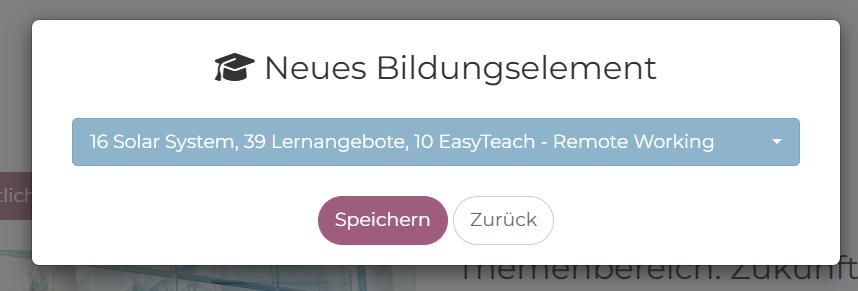
Hinweis: Alle Lernelementtypen außer anderen Lernpfaden, also Lernboxen und Kursreihen, können einer Kursreihe zugewiesen werden. Aus Datengründen können Lernboxen nicht rekursiv ineinander verschachtelt werden.
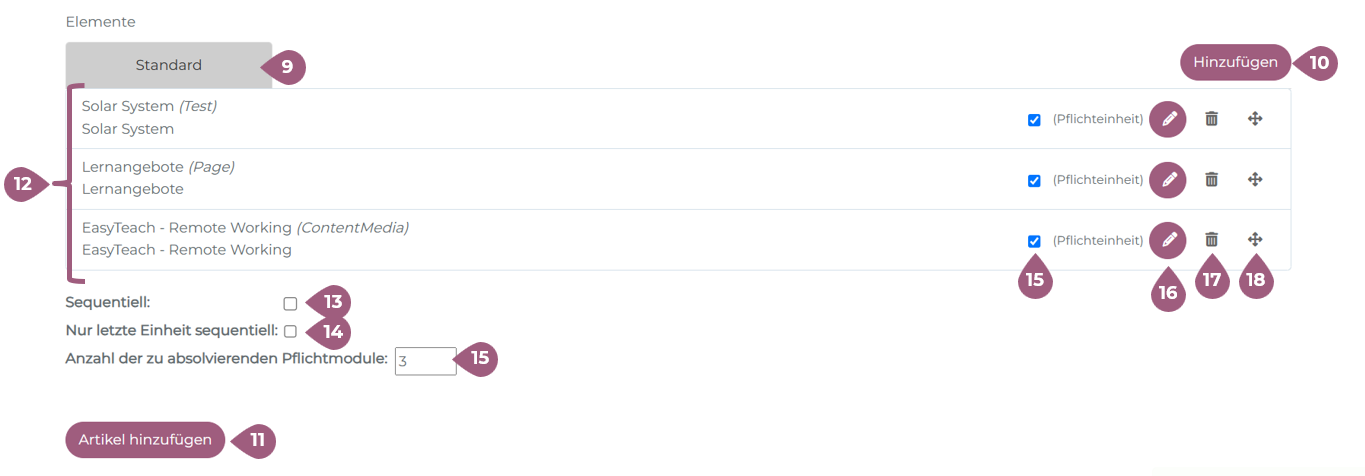
Alle hinzugefügten Lernelemente werden in der Tabelle (12) angezeigt. Hier sehen Sie den Namen des Lernelements, den Typ (in Klammern und kursiv) sowie die ersten Wörter der Beschreibung.
Unterhalb der Lernelemente finden Sie die Einstellungen für die Kursreihe. Sie können die Einstellung „Sequentiell“ (13) aktivieren. Ist diese Einstellung aktiviert, müssen die Benutzer die Pflichtelemente der Kursreihe in der festgelegten Reihenfolge bearbeiten. Das nächste Lernelement wird erst nach dem Abschluss des vorherigen Elements freigeschaltet.
Das Gleiche gilt für optionale Elemente, die sich in der Mitte der Kursreihe befinden. Diese werden ebenfalls erst nach dem Abschluss der vorherigen Elemente freigeschaltet.
Zudem können Sie die Einstellung „Nur letzte Einheit sequentiell“ aktivieren. Diese Einstellung eignet sich besonders für Kursreihen mit einem Abschlusstest. Die Benutzer können alle Lernelemente mit Ausnahme des letzten Elements in beliebiger Reihenfolge bearbeiten. Erst nach dem Abschluss des letzten offenen Lernelements wird die letzte Lerneinheit freigeschaltet.
Anzahl der zu absolvierenden Pflichteinheiten
Die Einstellung „Anzahl der zu absolvierenden Pflichtmodule“ hängt mit den Häkchen auf der rechten Seite der Tabelle (15) zusammen. Die angegebene Anzahl legt fest, wie viele der als Pflicht markierten Lernelemente absolviert werden müssen, um die Kursreihe erfolgreich abzuschließen.
Die Anzahl wird automatisch an die Anzahl der aktivierten Pflichtelemente angepasst. Wenn das Häkchen bei einem Pflichtelement entfernt wird, erscheint für die Benutzer auf der Kursreihenseite die Kennzeichnung „Optionales Element“. Der Abschluss dieses Elements zählt dann nicht zum Abschluss der Kursreihe.
In der Einstellung „Anzahl der zu absolvierenden Pflichtmodule“ können Sie eine niedrigere Anzahl festlegen als die Anzahl der als Pflicht markierten Lernelemente. In diesem Fall können die Benutzer frei auswählen, welche der Pflichtelemente sie absolvieren möchten.
Hinweis: Die Pflichtelemente innerhalb einer Kursreihe stehen in keinem Zusammenhang mit der Einstellung „Pflichteinheit“. Die hier festgelegten Pflichtelemente beziehen sich ausschließlich auf den Abschluss der Kursreihe und sind nicht mit Benachrichtigungen oder Deadlines verbunden.
Weitere Funktionen der Lernelemente
Auf der rechten Seite der Tabelle stehen Ihnen weitere Funktionen zur Verfügung:
- (15) Pflichteinheit: Mit einem Häkchen können Sie das jeweilige Lernelement als Pflicht markieren.
- (16) Element editieren: Durch Klick auf das Editiersymbol gelangen Sie direkt zum jeweiligen Lernelement, z. B. zur Kursübersicht, und können dort die gewünschten Änderungen vornehmen.
- (17) Element entfernen: Durch Klick auf das entsprechende Symbol wird das Lernelement aus der Kursreihe entfernt. Hinweis: Das Lernelement wird dadurch nicht aus dem System gelöscht.
- (18) Reihenfolge bearbeiten: Über die Pfeil-Symbole können Sie die Reihenfolge der Lernelemente innerhalb der Kursreihe anpassen.
Wenn Sie alle Änderungen vorgenommen haben, können Sie auf „Version veröffentlichen“ klicken und die Kursreihe anschließend Benutzern bzw. Benutzergruppen zuweisen.
Weitere Informationen zur Versionierung von Kursreihen finden Sie auf den Seiten „Versionierung im nectar LMS“ und „Versionierung – Kursreihen“.