Basis Einstellungen für Lerneinheiten
Neben den allgemeinen Angaben stehen Ihnen unter „Einstellungen“ (1) außerdem verschiedene Zusatzoptionen zur Verfügung:
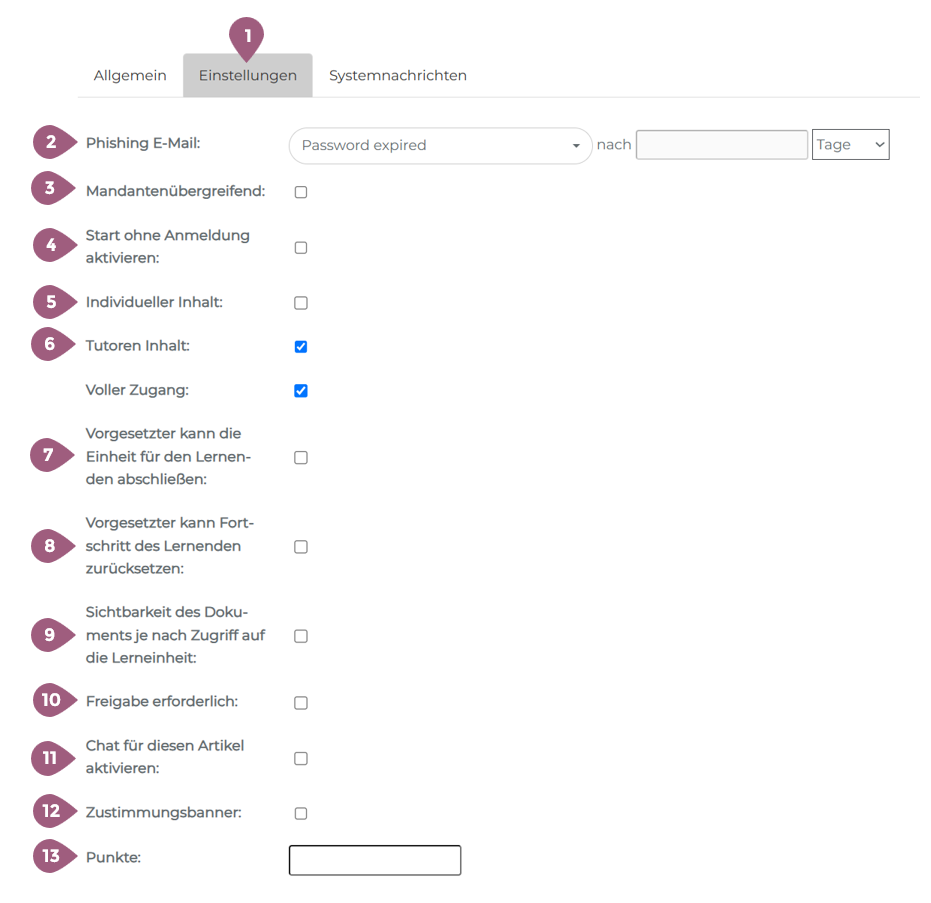
(2) Sie können jeder Lerneinheit ein Phishing-Szenario zuordnen. Für weitere Informationen wenden Sie sich bitte an: nectar-support@fkc-online.com
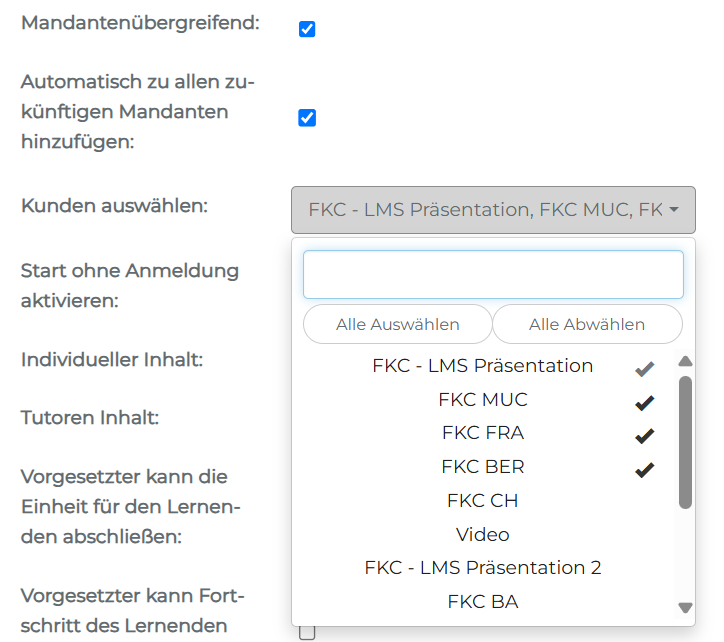
(3) Mandantenüberfreigend: Die mandantenübergreifende Nutzung von Lerneinheiten ermöglicht es, dass Administratoren eines anderen Mandanten auf diese Lerneinheit zugreifen und sie beispielsweise Benutzern ihres Mandanten zur Verfügung stellen können. Die Statistik der Lerneinheit kann dadurch ebenfalls mandantenübergreifend ausgewertet werden. Weitere Informationen zu Mandanten finden Sie auf der Seite Mandanten.
Ab Version 5.0.0 wurde die mandantenübergreifende Nutzung des nectar LMS erweitert. Hierfür wurden die Einstellungen „Automatisch zu allen zukünftigen Mandanten hinzufügen“ sowie ein Mandanten-Dropdown-Menü ergänzt. Ist die Option „Automatisch zu allen zukünftigen Mandanten hinzufügen“ aktiviert, wird die Lerneinheit beim Anlegen neuer Mandanten automatisch für diese bereitgestellt. Zusätzlich können Sie über das Mandanten-Dropdown-Menü gezielt einzelne Mandanten auswählen und die Lerneinheit diesen zuweisen. Die Mandantenzuweisung kann wieder entfernt werden, sofern die Lerneinheit im jeweiligen Mandanten keiner Gruppe zugewiesen ist. Die Zuweisung zum aktuellen Mandanten kann jedoch nicht entfernt werden.
(4) Wenn “Start ohne Anmeldung” Einstellung aktiviert ist, können Besucher der Homepage die Lerneinheit einsehen und absolvieren, ohne sich beim LMS anmelden zu müssen. Mehr über öffentliche Lerneinheiten finden Sie hier: Öffentliche Lerneinheiten
Hinweis: Diese Einstellung ist nur sichtbar, wenn in den Superadministrator-Einstellungen unter Systemkonfiguration die Option „Öffentliche Gruppe einschalten“ aktiviert ist. Weitere Informationen zur Öffentliche Gruppe finden Sie hier: Superadministrator Einstellungen – Systemkonfiguration
(5) Die individuellen Inhalte sind standartgemäß vom LMS aktiviert. Somit können die Lerneinheiten nicht nur über Gruppe zugewiesen werden, sondern über Administration > Benutzer > Lerneinheiten auch an einzelne Benutzer mit einem Klick auf “Inhalt dem Benutzer zuweisen”. Nur Administrator und Superadministatoren dürfen einzelnen Benutzern Lerneinheiten zuweisen. Weitere Informationen zur Zuweisungen finden Sie hier: Lerneinheiten zuweisen
(6) Wenn „Tutor Inhalt“ aktiviert ist, können alle Tutoren im Mandanten die Lerneinheit einsehen – auch dann, wenn dieser nicht ihrer Gruppe zugewiesen ist. Ist „Voller Zugang“ aktiviert, dürfen alle Tutoren die Lerneinheit bearbeiten. Mehr über Tutoren finden Sie hier: Tutoren.
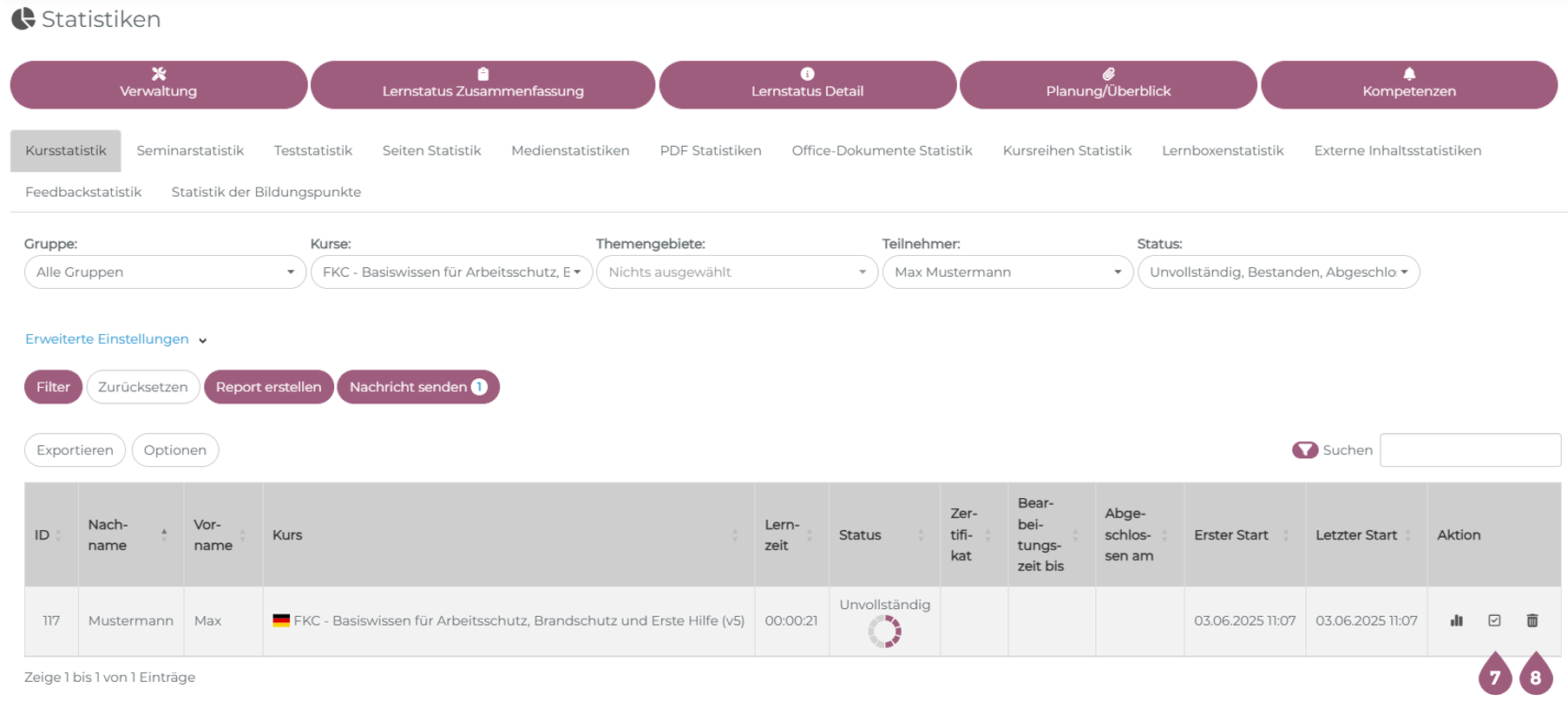
(7) Mit der Einstellung “Vorgesetzter kann die Einheit für den Lernenden abschließen” können Vorgesetzte eine Lerneinheit für ihre Mitarbeitenden abschließen. Dies erfolgt per Klick auf das Häkchen unter Administration > Benutzer > Benutzer > Benutzer editieren > Lerneinheiten oder Mein Team Dashboard > Statistiken > Lernstatus Detail > Lerninhalt Statistiken. Mehr über Vorgesetzten finden Sie hier: Vorgesetzter
(8) Mit der Einstellung “Vorgesetzter kann Fortschritt des Lernenden zurücksetzen” können Vorgesetzte den Fortschritt einer Lerneinheit für ihre Mitarbeitenden zurücksetzen. Dies erfolgt per Klick auf das Mülleimer-Symbol unter Administration > Benutzer > Benutzer > Benutzer editieren > Lernhistorie oder Mein Team Dashboard > Statistiken > Lernstatus Detail > Lerneinheit Statistiken.
(9) Wenn Sie die Sichtbarkeit des Dokuments je nach Zugriff auf die Lerneinheit einschalten, sehen Lernende die Dokumente der Lerneinheit nur dann, wenn sie auch Zugriff auf die Lerneinheit haben. Weitere Informationen finden Sie unter Dokumente.
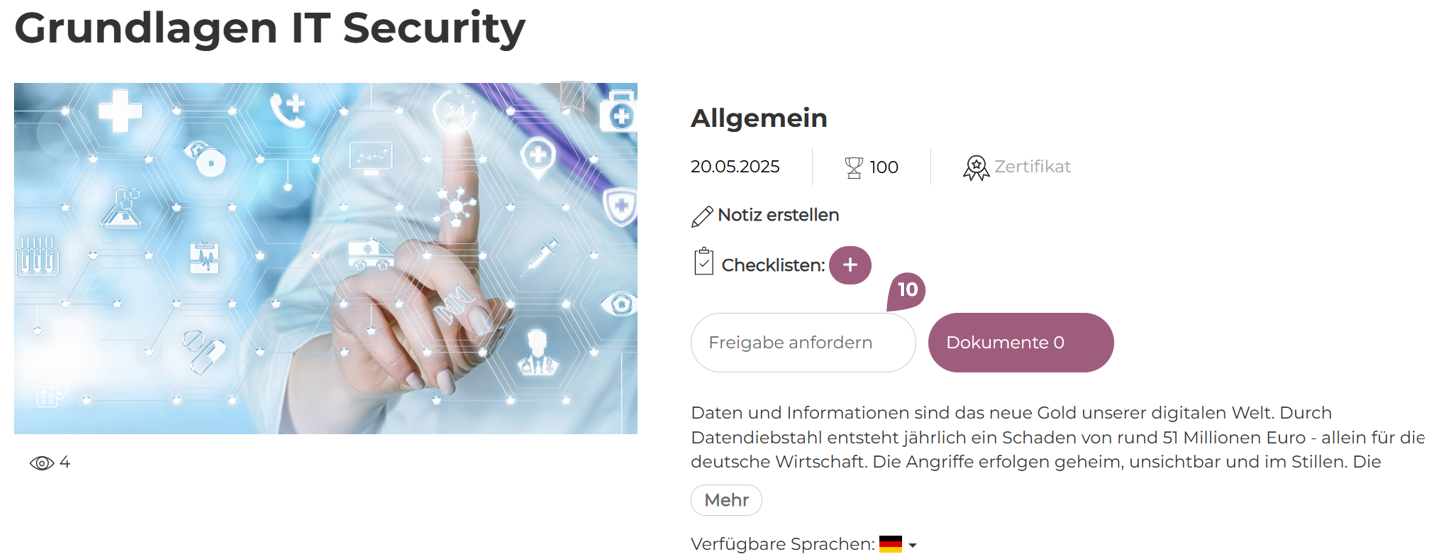
(10) Wenn für eine Lerneinheit die Option „Freigabe erforderlich“ aktiviert wird, muss die Freigabe für diese Lerneinheit zunächst durch einen oder mehrere Vorgesetzte erteilt werden, bevor Benutzer sie beginnen können. Anstelle des „Starten“-Buttons wird in diesem Fall der Button „Freigabe anfordern“ angezeigt. Über diesen kann der Benutzer die Freigabe bei den im LMS hinterlegten Vorgesetzten beantragen. Die Vorgesetzten erhalten daraufhin eine Benachrichtigung im LMS sowie – je nach Konfiguration – zusätzlich eine E-Mail.
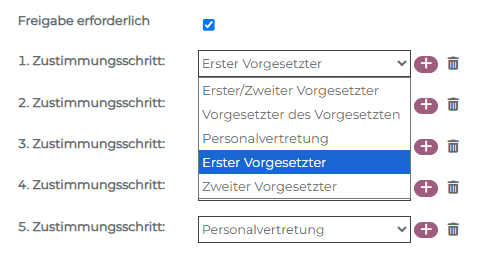
Ab Version 5.0.0 können mehrstufige Freigabeprozesse eingerichtet werden. Dabei können bis zu fünf Freigabeschritte definiert werden. Die Lerneinheit wird erst für den Benutzer freigeschaltet, wenn alle erforderlichen Freigaben erteilt wurden. Der User wird unmittelbar nach der Entscheidung seines Vorgesetzten per Nachricht darüber informiert und kann nach erteilter Freigabe direkt beginnen, die Lerneinheit zu absolvieren. Mehr zu Freigeben finden Sie hier: Freigaben und Flexibler Freigabeprozess
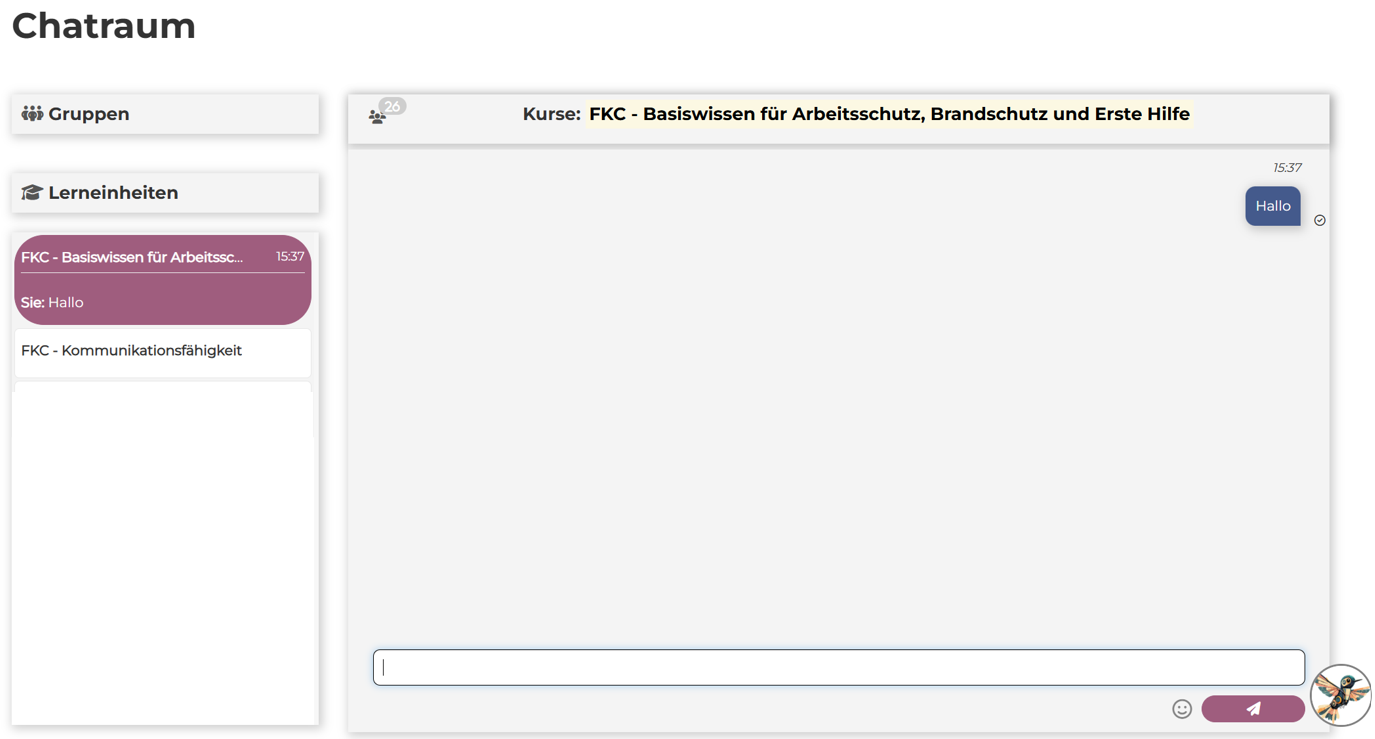
(11) Ein Chatraum für diese Lerneinheit wird unter Menü > Chatraum mit dieser Einstellung aktiviert. Unter Administration > Kommunikation > Chatraum werden den Administratoren alle Chatverläufe aus dem Lernerbereich angezeigt. Damit die Benutzer den Chatraum für Lerneinheiten sehen können, muss die Einstellung “Chat der Lerneinheiten aktivieren” unter Administration > Einstellungen > Konfiguration aktiviert werden. Mehr zu Chatraums finden Sie hier: Menü: Chatraum (Lerner Sicht) und Chatraum (Administrator)
(12) Zustimmungsbanner können vor Beginn der Lerneinheit eingeblendet und von Ihnen individuell angepasst werden. Den Text dafür können Sie über Administration > Einstellungen > Konfiguration > Einstellungen > Text für das Einwilligungsbanner anpassen.
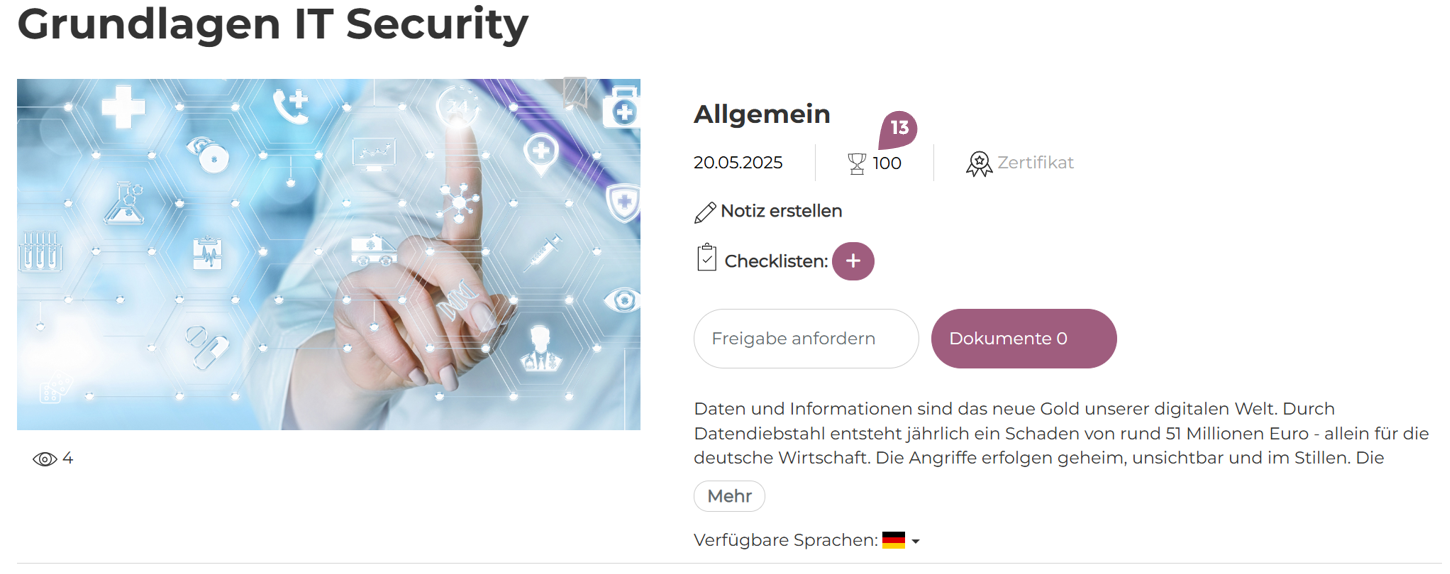
(13) Die eingestellte Gamification Punkte erhalten Lernende nach Absolvieren der Lerneinheit. Diese Punktzahl wird dem Punktekonto des jeweiligen Lernenden (oben rechts im Lernerbereich sichtbar) hinzugefügt, sofern „Gamification“ unter Administration > Einstellungen > Konfiguration aktiviert ist. Mehr zu den Gamification Punkten finden sie hier: Gamification Punkte
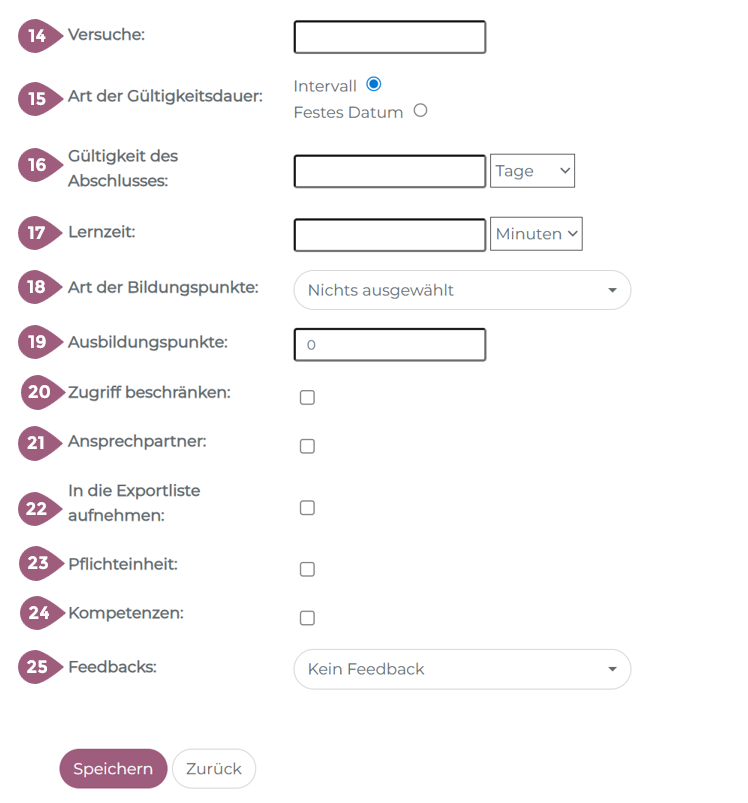
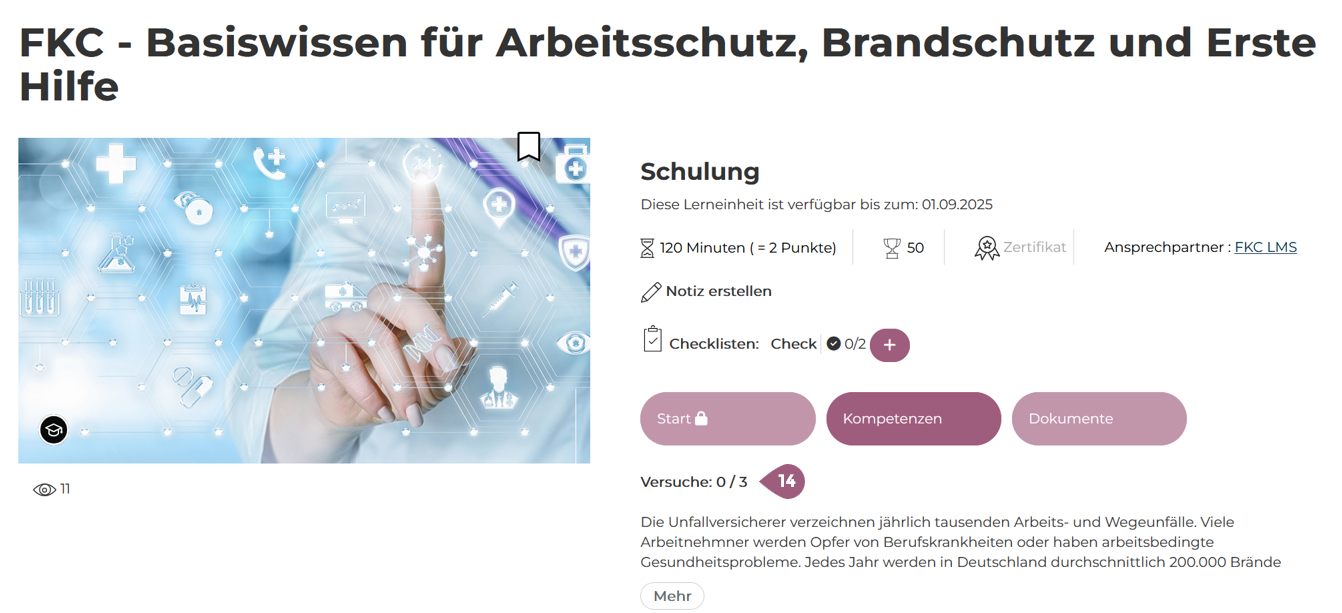
(14) Die Versuche in der Inhaltübersicht der Lernenden zeigen an, wie oft eine Person den Inhalt starten kann. Als Versuche zählt auch das Abbrechen des Inhalts. Wenn die Anzahl an vorhandenen Versuchen ausgeschöpft wurde, hat der Lernende keinen Zugriff mehr auf diesen Inhalt. Ist die Anzahl der Versuche eingeschränkt, haben die Lernenden beim Abschluss des Inhalts nochmal die Möglichkeit ihre Antworten zu kontrollieren, bevor sie den Inhalt abgeben. Sind die Versuche unendlich, so wird der Inhalt direkt abgeschlossen.
(15) Die Art der Gültigkeitsdauer legt fest, wann die Gültigkeit des Abschlusses der Lerneinheit abläuft. Wenn “Intervall” aktiviert wird, läuft der Abschluss X Tage nach dem Tag ab, an dem die Lerneinheit abgeschlossen wurde. Wenn “Festes Datum” aktiviert wird, läuft der Abschluss der Lerneinheit an den angegeben Datum ab.
Hinweis: Das Ablaufsdatum einer abgeschlossenen Lerneinheit ist nur sichtbar unter Administration > Benutzer > Benutzer > Benutzerprofil > Lernhistorie.
(16) Über die Gültigkeit des Abschlusses lässt sich angeben, wie lange (in Tagen oder Monaten) oder bis zu welchem Datum der Abschluss einer Lerneinheit gültig ist, d. h. wann der Fortschritt der Lerneinheit automatisch zurückgesetzt wird. Wenn ein festes Datum angegeben wird, wird der Abschluss nach dem abgegebenen Datum nicht mehr gültig und die Lernenden können die Lerneinheit erneut machen. Der Abschluss des zweiten Abschlusses läuft nach den angegebenen X Tagen ab, nicht unbedingt wieder am angegebenen Datum. Falls einer Lerneinheit ein Zertifikat beigefügt ist, läuft dieses genauso nach Ende der Gültigkeitsdauer ab. Die Laufzeit der hier eingestellten Gültigkeitsdauer beginnt jeweils ab dem Tag, an dem die Lernenden die entsprechende Lerneinheit abschließen.
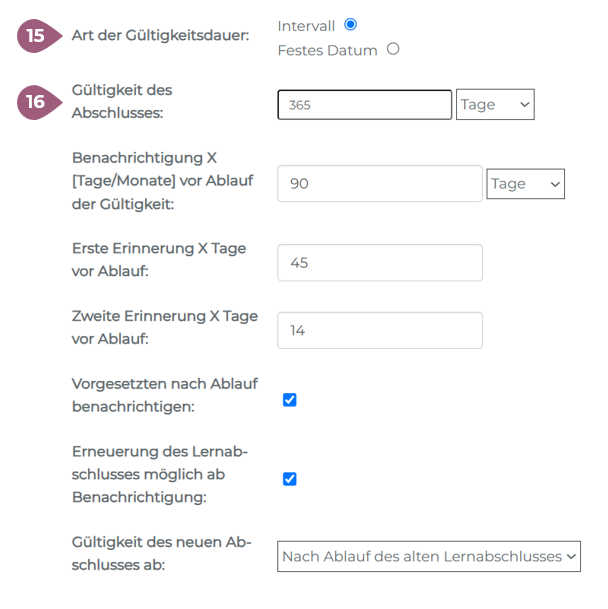
Hinweis: Nachdem Sie eine Gültigkeitsdauer eingetragen haben, besteht zusätzlich die Möglichkeit, automatische Erinnerungen an die betreffenden Benutzer X Tage vor Ablauf der Gültigkeit zu aktivieren. Es können bis zu zwei weitere Erinnerungen an Benutzer versendet werden, die jeweils X Tage vor Ablauf des Zertifikats erfolgen. Zusätzlich können Vorgesetzte darüber informiert werden, dass das Zertifikat eines Benutzers bald abläuft. Die Benachrichtigung an die Vorgesetzten wird am Tag des Ablaufs versendet.
Darüber hinaus können Sie festlegen, dass der Lernabschluss nach einer Benachrichtigung erneut erfolgen kann. Wird diese Option aktiviert, wird der bestehende Lernfortschritt nach der Benachrichtigung zurückgesetzt. Der neue Abschluss wird entweder nach dem erneuten Abschluss der Lerneinheit oder nach Ablauf der Gültigkeit des ursprünglichen Abschlusses wirksam.
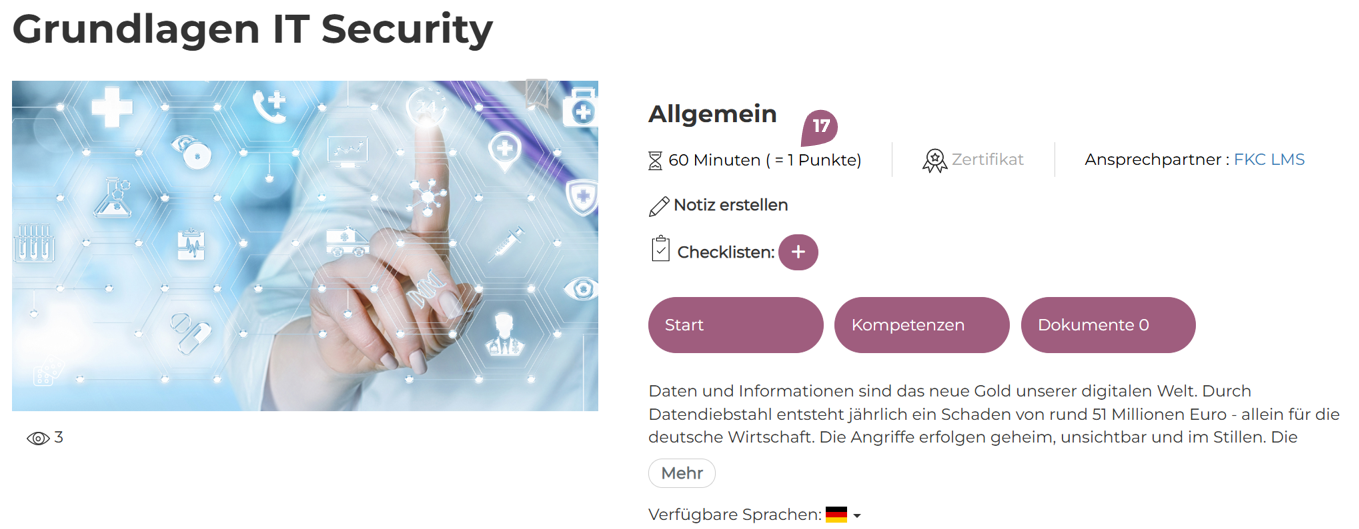
(17) Die hier eingestellte Lernzeit (in Minuten) wird Benutzern in der Detailansicht der jeweiligen Lerneinheit angezeigt und dient als Richtwert für die voraussichtliche Bearbeitungsdauer der Lerneinheit. Die Lernzeit kann außerdem auf Zertifikaten ausgegeben werden. Bei Kursreihen und Lernboxen wird die Lernzeit automatisch aus den zugewiesenen Lerneinheiten summiert und kann nicht manuell eingegeben werden. Bei Filmen und Podcasts wird die Lernzeit automatisch anhand der Länge der Datei berechnet.
(18) Die Art der Bildungspunkte kann aus dem Dropdown Menü ausgewählt werden. Mehr zu Ausbildungspunkte finden Sie hier: Ausbildungspunkte
(19) Die Ausbildungspunkte legen fest, wie viele Punkte mit dem Abschluss der Lerneinheit erworben werden können. Die Anzahl der Punkte wird standardmäßig automatisch anhand der Lernzeit berechnet, kann jedoch jederzeit manuell überschrieben werden. In der Lerneransicht werden die Ausbildungspunkte gemeinsam mit der Lernzeit angezeigt.
(20) Wenn Sie den Zugriff beschränken anklicken, können Sie bestimmen, wie viele Tage eine Lerneinheit für die Lernenden verfügbar ist und ob die Lerneinheit vor der Durchführung durch die Lernenden gebucht werden muss. Weitere Informationen zur Buchung finden Sie im Artikel „Buchung von Lernelementen“. Mehr zur Verwaltung des beschränkten Zugriffs finden Sie hier: Beschränkter Zugriff
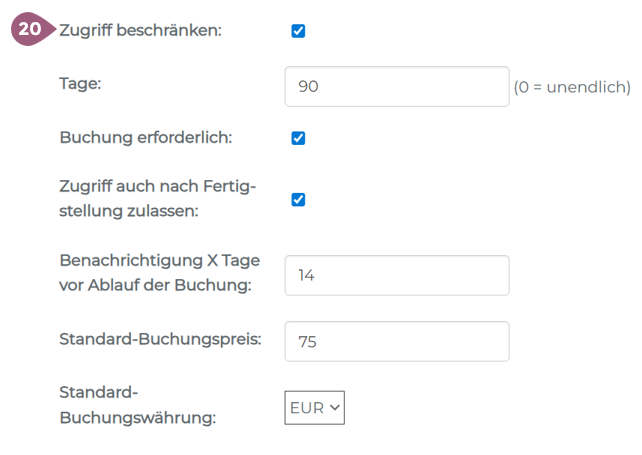
Hinweis: Nachdem Sie eine Verfügbarkeitsdauer eingetragen haben, besteht zusätzlich die Möglichkeit, einen automatischen Reminder an die betreffenden Benutzer (X Tage) vor Ablauf des Zugriffs zu versenden.
Sie können hier anstatt „X“ Tage auch eine „0“ eintragen, sodass die Lerneinheit den Lernenden dauerhaft zur Verfügung steht. In diesem Fall können die Lernenden auch nach Fertigstellung der Lerneinheit noch auf diese zugreifen.
Beschränken Sie den Zugriff jedoch auf „X“ Tage, verlieren die Lernenden nach Fertigstellung der Lerneinheit den Zugriff. Sollen die Lernenden jedoch auch nach Fertigstellung noch Zugriff auf die Lerneinheit haben, müssen Sie ein Häkchen bei „Zugriff auch nach Fertigstellung zulassen“ setzen.
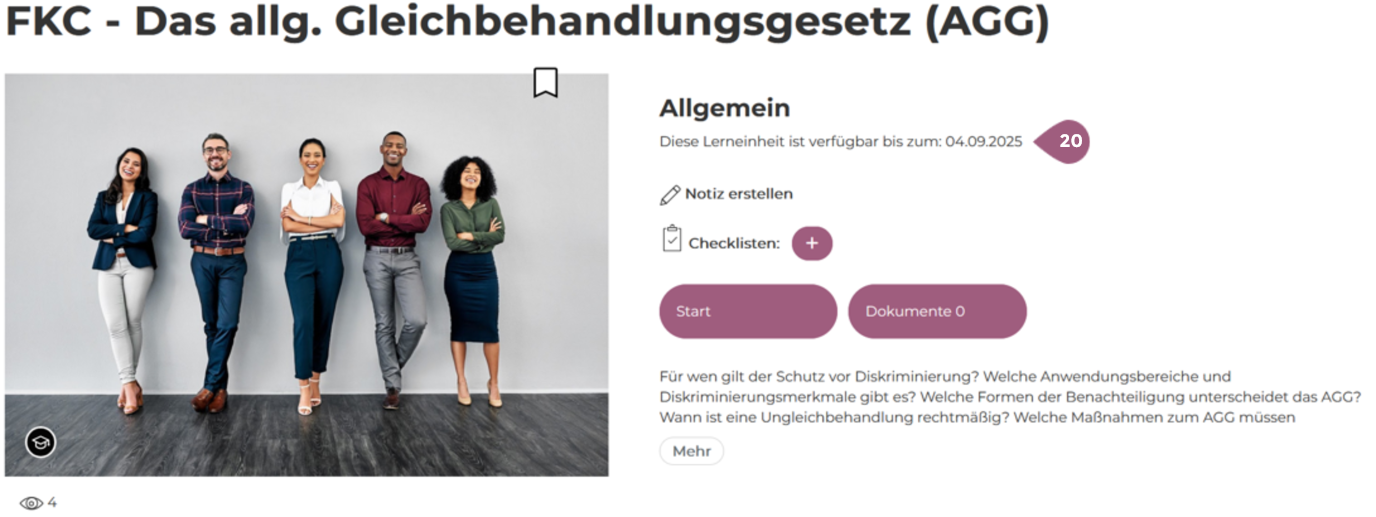
(21) Der Ansprechpartner wird in der Detailansicht der jeweiligen Lerneinheit angezeigt und kann zwischen einem oder mehreren Benutzer aus dem jeweiligen Mandanten Ihres LMS ausgewählt werden.
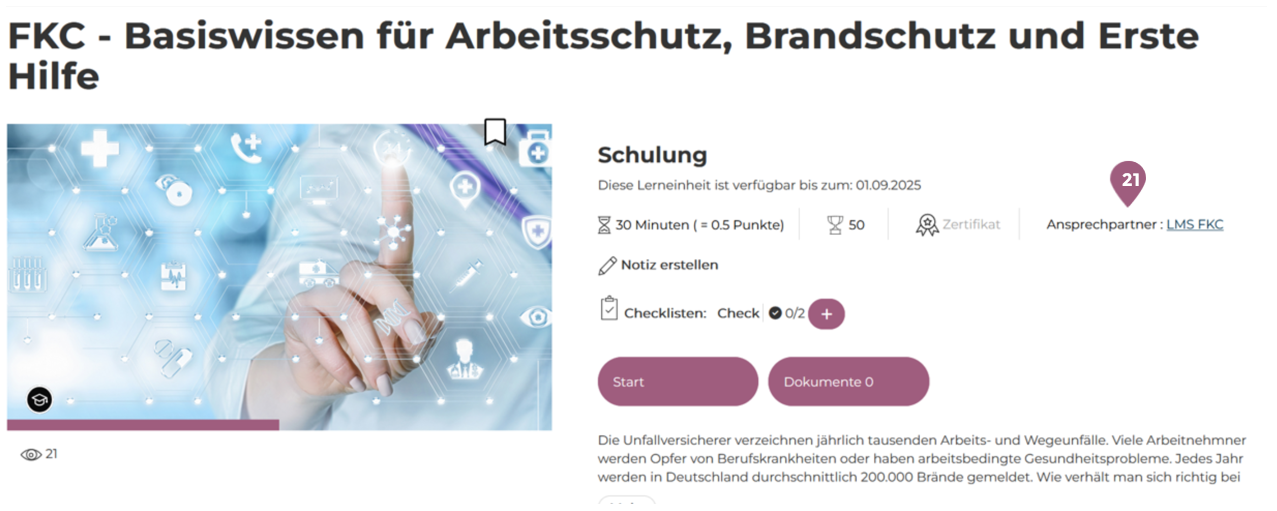
(22) Wenn Sie „in die Exportliste aufnehmen“ aktivieren, wird ein Datensatz im Exportfile ergänzt, sobald die Lernenden die Einheit abgeschlossen bzw. nicht bestanden haben. Das Exportfile wird täglich neu erstellt.
(23) Wenn die Pflichteinheit–Funktion aktiviert ist, erhalten die Lernenden eine Benachrichtigung, sobald die Lerneinheit für sie verfügbar ist und bis wann es abzuschließen ist. Die Pflichteinheit kann so eingestellt werden, dass sie bis zu einem festem Datum oder nach einem festgelegten Zeitraum (Bearbeitungszeit) abgeschlossen werden muss. Der gewünschte Bearbeitungszeitraum sowie die Frequenz der Reminder-Nachrichten lässt sich individuell angeben. Sobald Sie das Häkchen gesetzt haben, können Sie angeben, wann die Lernenden benachrichtigt werden sollen. Hierbei gibt es drei Stufen, die Lernenden werden zwei Mal darüber benachrichtigt, dass sie die Lerneinheit noch absolvieren müssen. Beim dritten Mal können Sie angeben, ob die Vorgesetzte ebenfalls benachrichtigt werden sollen. Optional können Vorgesetzte nur bei der ersten Zuweisung benachrichtigt werden. Mehr zur Pflichteinheiten finden Sie hier: Pflichteinheiten
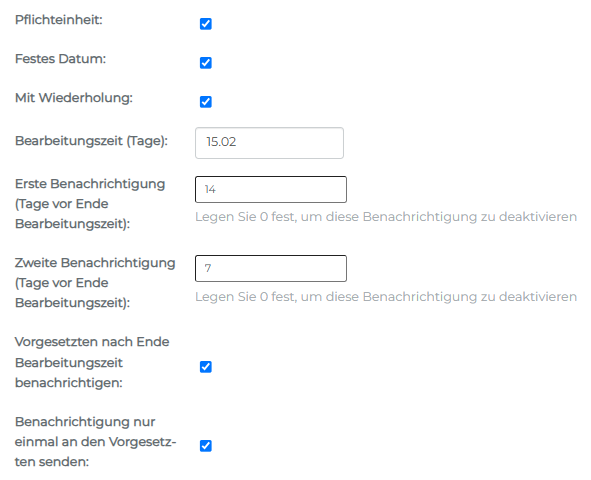
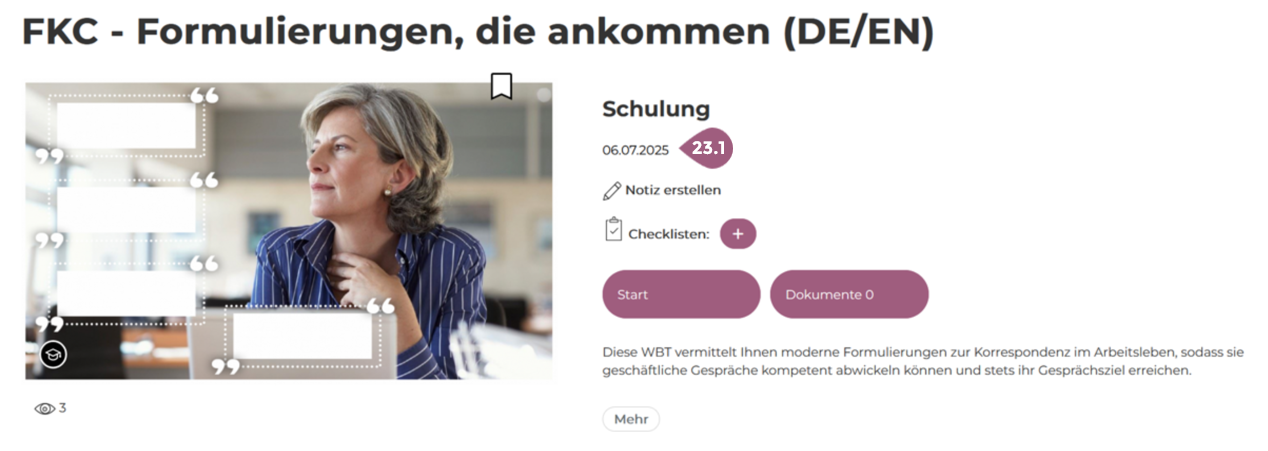
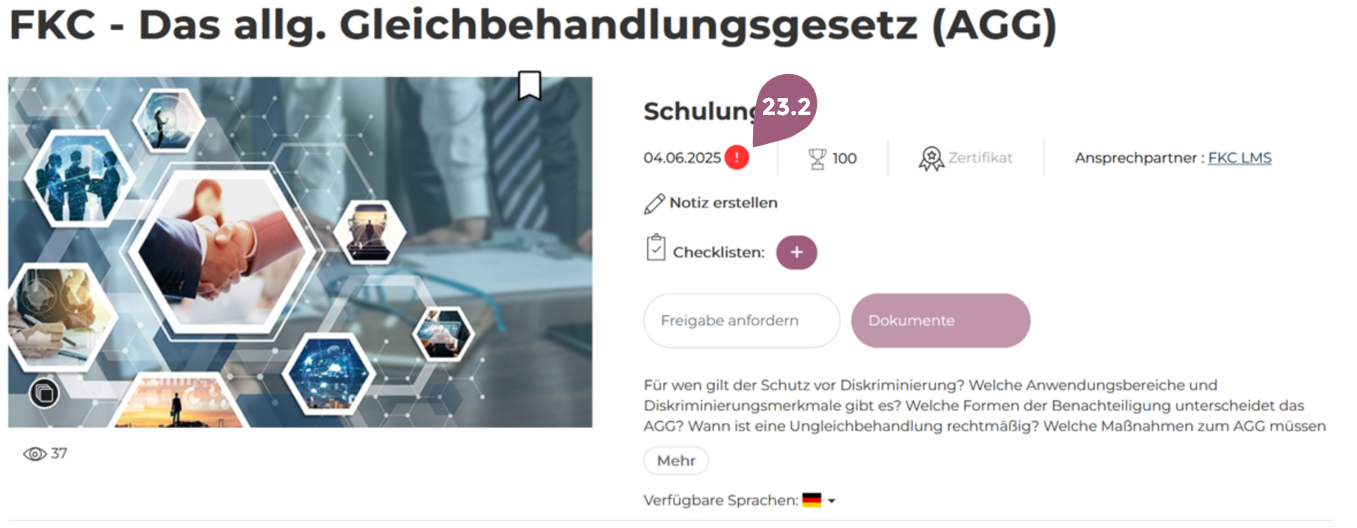
Die Lernenden würden den gewünschten Bearbeitungszeitraum (23.1) wie auf dem folgenden Screenshot ansehen. Wenn die Deadline für die Bearbeitung bald abläuft, würde ein Ausrufezeichen die andeuten (23.2):
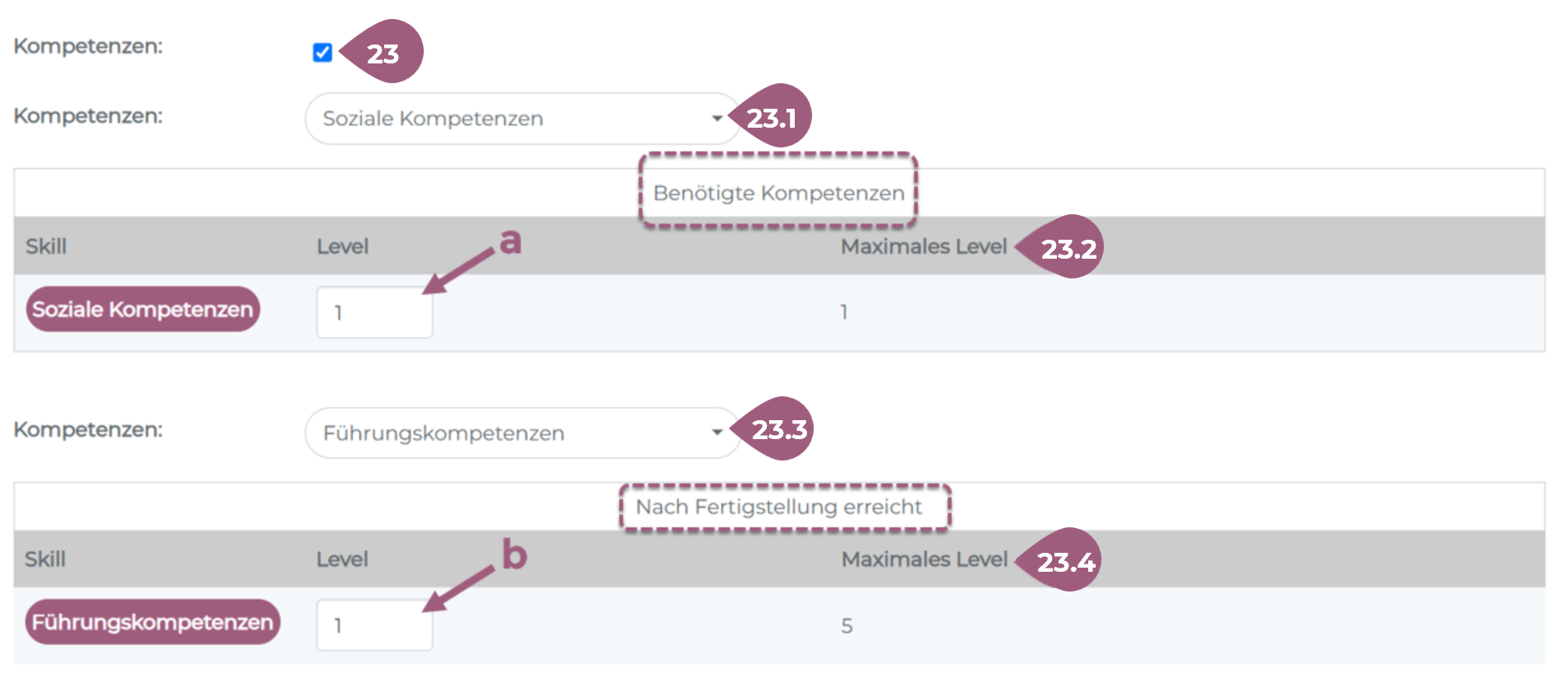
(24) Über diese Checkbox wählen Sie die Kompetenzen aus, die die Lernenden als Voraussetzung zum Beginn der Lerneinheit benötigen sowie die Kompetenzen, welche die Lernenden nach erfolgreicher Fertigstellung der Lerneinheit erhalten. Die vorausgesetzten Kompetenzen (24.1) und die erworbenen Kompetenzen (24.3) können Sie mit Hilfe des Dropdown-Menüs auswählen. Sie haben die Möglichkeit, ein Level anzugeben, welches erreicht sein muss (a) bevor teilgenommen werden kann bzw. (b) welches erreicht wird nachdem teilgenommen wurde. Das maximale Level dabei zeigt an, wie viele Level erreicht sein müssen (24.2) bzw. erreicht werden können (24.4). Kompetenzen können Sie über Administration > Einstellungen > Kompetenzen hinterlegen. Wenn Sie einzelne Kompetenzen entfernen möchten, können Sie diese über das Dropdown-Menü abwählen. Wenn Sie alle Kompetenzen deaktivieren möchten, entfernen Sie das Häkchen für Kompetenzen und speichern den Vorgang ab.
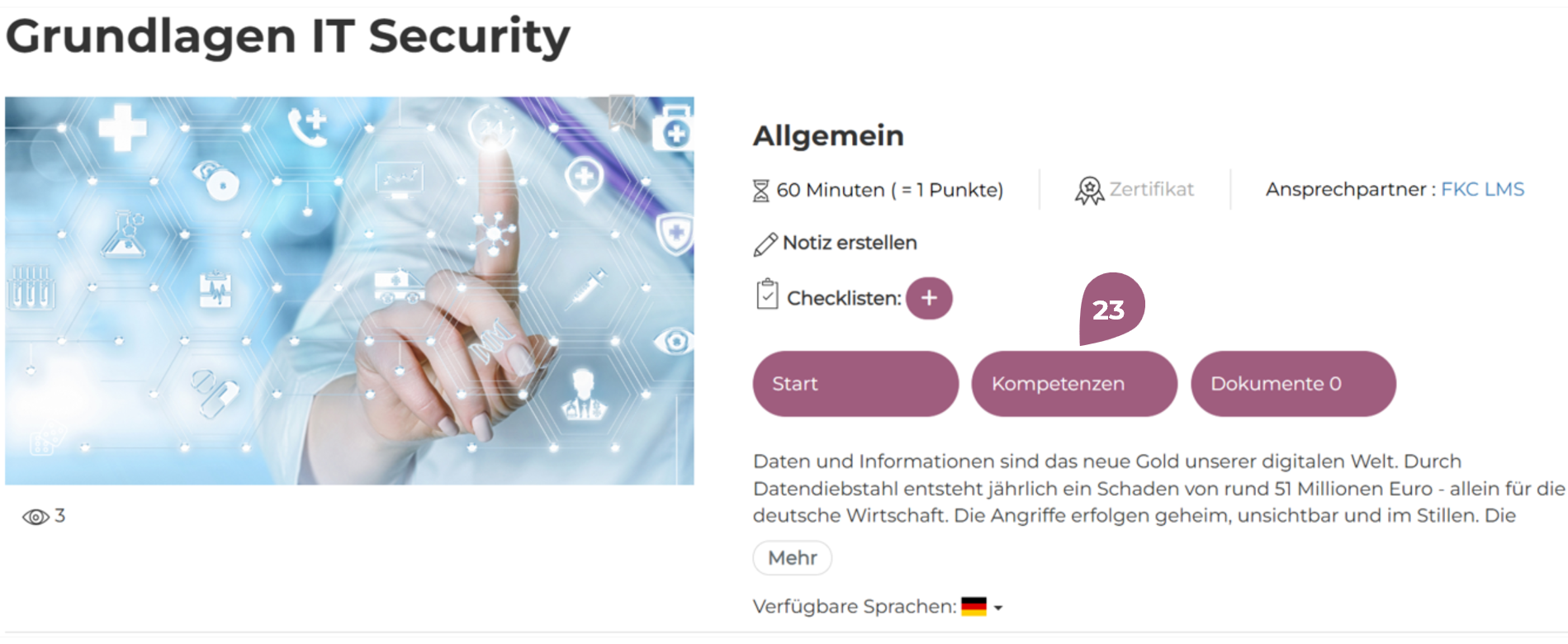
Sie können die Kompetenzen eines Benutzers entweder unter den Benutzerprofile oder in den Statistiken einsehen. Weitere Information zu den Kompetenzen und Kompetenzstatistiken finden Sie hier: Kompetenzen
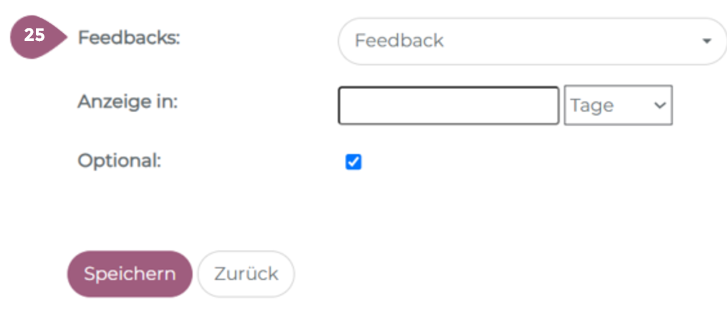
(25) Feedbacks können über Administration > Inhalt > Feedbacks erstellt und zum Ende des Inhalts eingebunden werden. Das Feedback, welches Sie einbinden möchten, können Sie über das Dropdown-Menü auswählen. Sie können in Stunden oder Tagen angeben, wann das Feedback angezeigt werden soll. Der Fragebogen wird dann je nach angegebener Zeit automatisch vom System freigeschaltet. Folgend können Sie angeben, ob das Ausfüllen des Fragebogens optional oder verpflichtend absolviert werden muss, um den Inhalt als abgeschlossen werten zu können. Mehr zu Feedbacks finden Sie hier: Feedbacks