Einstellungen
Über Administration > Einstellungen > Konfiguration im Tab „Einstellungen” finden Sie eine Liste von anpassbaren Optionen.
Hinter jeder anpassbaren Option befindet sich ein Fragezeichen. Wenn Sie mit dem Maus-Cursor darüberfahren, wird eine Erklärung für die jeweilige Funktionalität angezeigt.
Durch das Markieren der Checkbox wird die Funktion für den Mandanten (de-)aktiviert.
Im Folgenden werden alle Funktionen ausführlich erklärt:
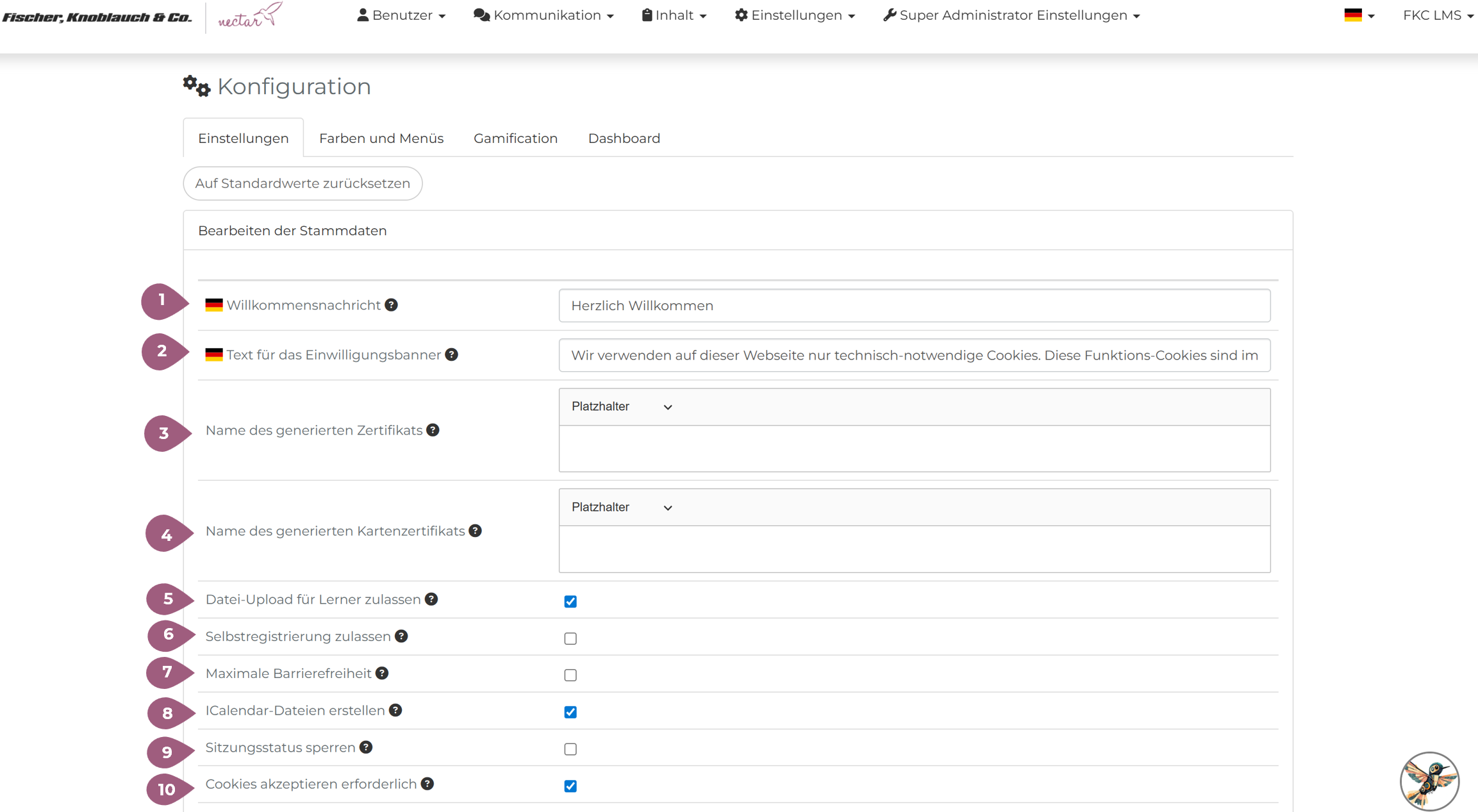
(1) Willkommensnachricht: Diese Nachricht wird auf der Anmeldeseite über dem Anmeldeformular für den aktuellen Kunden/Mandanten angezeigt.
(2) Text für das Einwilligungsbanner: Hier können Sie die Nutzer über alle Cookies informieren, diese anpassen und um Ihre Zustimmung bitten.
(3) Name des generierten Zertifikats: Hier können Sie den Zertifikatsname, der als Name der Zertifikatsdatei für das heruntergeladene Zertifikat festgelegt wird, anpassen.
(4) Name des generierten Kartenzertifikats: Hier können Sie den Kartenzertifikatsname, der als Name der Zertifikatskarte für das heruntergeladene Kartenzertifikat festgelegt wird, anpassen.
(5) Datei-Upload für Lerner zulassen: Wenn Administratoren oder Super-Administratoren die Funktion “Datei-Upload für Lerner zulassen” unter Administration > Einstellungen > Konfiguration > Einstellungen aktiviert haben, können die Lernenden Dateien (z. B. PDF- oder Office-Dokumente) ins LMS hochladen. Dies ist dann pro Lerneinheit über den Button “Dokumente” möglich. Ausführliche Informationen darüber finden Sie hier. Von Benutzern hochgeladene Dokumente bei Lernelementen sind automatisch für alle Benutzer sichtbar und herunterladbar, die Zugriff auf das jeweilige Lernelement haben. Daher empfehlen wir, diese Einstellung zunächst zu deaktivieren.
(6) Selbstregistrierung zulassen: Wenn diese Funktion aktiviert ist, können sich die Benutzer über die Login-Seite des LMS selbst-registrieren. Auf der Login-Seite erscheint dann der Button „Registrieren“, über den sie ihren eigenen Zugang erstellen können. Weitere Informationen über die Selbstregistrierung finden Sie hier.
- Anonyme Registrierung zulassen: Wenn Administratoren oder Superadministratoren diese Einstellung ebenfalls aktivieren, können sich Benutzer vorübergehend im System anmelden.
(7) Maximale Barrierefreiheit: Wenn diese Funktion aktiviert ist, wird das Layout erweitert und um weitere Hinweise und Erklärungen ergänzt. Mehr Informationen finden Sie hier: Barrierefreiheit im nectar LMS.
(8) ICalendar-Dateien erstellen: Wenn Administratoren oder Super-Administratoren die Funktion “ICalendar-Dateien erstellen” unter Administration > Einstellungen > Konfiguration > Einstellungen aktiviert haben, erhalten die Benutzer iCalendar-Dateien für Termine oder Meetings per E-Mail direkt nach der Anmeldung (vorausgesetzt der E-Mail-Versand ist in Ihrem LMS freigeschaltet). So können die Benutzer ganz einfach in ihren eigenen Kalenderanwendungen importieren und verwalten.
(9) Sitzungsstatus sperren: Wenn Administratoren oder Super-Administratoren die Funktion “Sitzungsstatus sperren” unter Administration > Einstellungen > Konfiguration > Einstellungen aktiviert haben, können die Lernenden die Entscheidung der Verwaltung bezüglich ihrer Sitzungsteilnahme nicht außer Kraft setzen. Das heißt, die Verwaltung hat die Kontrolle über die Teilnahme, und die Lernenden können diese Entscheidungen nicht eigenständig anpassen.
(10) Cookies akzeptieren erforderlich: Wenn Administratoren oder Super-Administratoren die Funktion “Cookies akzeptieren erforderlich” unter Administration > Einstellungen > Konfiguration > Einstellungen aktiviert haben, müssen alle neue Benutzer Cookies auf der Anmeldeseite akzeptieren, bevor sie sich einloggen können.
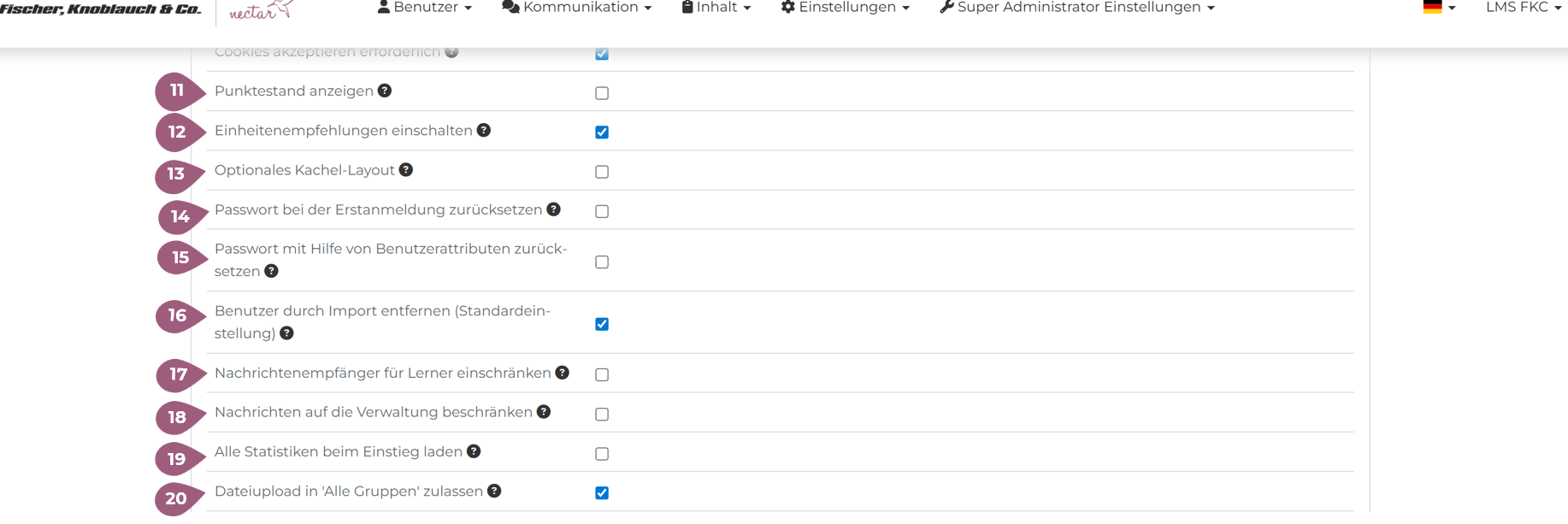
(11) Punktestand anzeigen: Wenn Administratoren oder Super-Administratoren die Funktion “Punktestand anzeigen” unter Administration > Einstellungen > Konfiguration > Einstellungen aktiviert haben, können die Lernenden die Anzahl der gesammelten Punkte auf ihrer Profilseite einsehen. Ausführliche Informationen über die Gamification in nectar LMS finden Sie hier und über die Gamification-Punkte im Benutzerprofil finden Sie hier. Diese Einstellung ist erforderlich, um Gamification-Punkte zu aktivieren.
(12) Einheitenempfehlungen einschalten: Wenn Administratoren oder Super-Administratoren die Funktion “Einheitenempfehlungen einschalten” unter Administration > Einstellungen > Konfiguration > Einstellungen aktiviert haben, können die Lernenden nach einer Lerneinheit unter der Bezeichnung Für mich empfohlen weitere Lerneinheitenempfehlungen ansehen. Wenn Sie nicht möchten, dass diese Empfehlungen angezeigt werden, deaktivieren Sie diese Funktion.
(13) Optionales Kachel-Layout: Wenn Administratoren oder Super-Administratoren die Funktion “Optionales Kachel-Layout” unter Administration > Einstellungen > Konfiguration > Einstellungen aktiviert haben, können die Administratoren längere Themennamen hinzufügen und die Lernenden sehen ein an lange Themenname angepasstes Kachel-Layout.
(14) Passwort bei der Erstanmeldung zurücksetzen: Wenn Administratoren oder Super-Administratoren die Funktion “Passwort bei der Erstanmeldung zurücksetzen” unter Administration > Einstellungen > Konfiguration > Einstellungen aktiviert und die Benutzer manuell von ihnen mit einem vorgegeben Passwort angelegt haben, müssen sie ihr Passwort nach dem ersten Einloggen in das System ändern.
(15) Passwort mit Hilfe von Benutzerattributen zurücksetzen: Wenn Administratoren oder Super-Administratoren die Funktion “Passwort mit Hilfe von Benutzerattributen zurücksetzen” unter Administration > Einstellungen > Konfiguration > Einstellungen aktiviert haben und die Benutzer keine E-Mail Adresse haben, wird das System nach einem oder mehreren Benutzerattributen fragen. So können Benutzer ohne gespeicherte E-Mail Adresse im LMS ihr Passwort zurücksetzen. Mehr Informationen finden Sie unter Einrichtung des Felds “Passwort zurücksetzen”
(16) Benutzer durch Import entfernen (Standardeinstellung): Diese Einstellung ausschließlich über FKC deaktiviert werden.
(17) Nachrichtenempfänger für Lerner einschränken: Diese Einstellung darf ausschließlich über FKC deaktiviert werden.
(18) Nachrichten auf die Verwaltung beschränken: Diese Einstellung darf ausschließlich über FKC deaktiviert werden.
(19) Alle Statistiken beim Einstieg laden: Wenn Administratoren oder Super-Administratoren die Funktion “Alle Statistiken beim Einstieg laden” unter Administration > Einstellungen > Konfiguration > Einstellungen aktiviert haben, werden die Statistiken beim Laden der Seite auch geladen. Andernfalls werden die Statistiken geladen, nachdem der Benutzer auf dem Filter-Button angeklickt hat.
(20) Dateiupload in ‘Alle Gruppen’ zulassen: Wenn Administratoren oder Super-Administratoren die Funktion “Dateiupload in ‘Alle Gruppen’ zulassen” unter Administration > Einstellungen > Konfiguration > Einstellungen aktiviert haben, können die Benutzer (unter der Menü Kategorie “Dokumente”) Dokumente in der Gruppe “Alle Gruppen” hochladen. Damit dies funktioniert, muss die Funktion “Datei-Upload für Lerner zulassen” ebenfalls aktiviert sein.
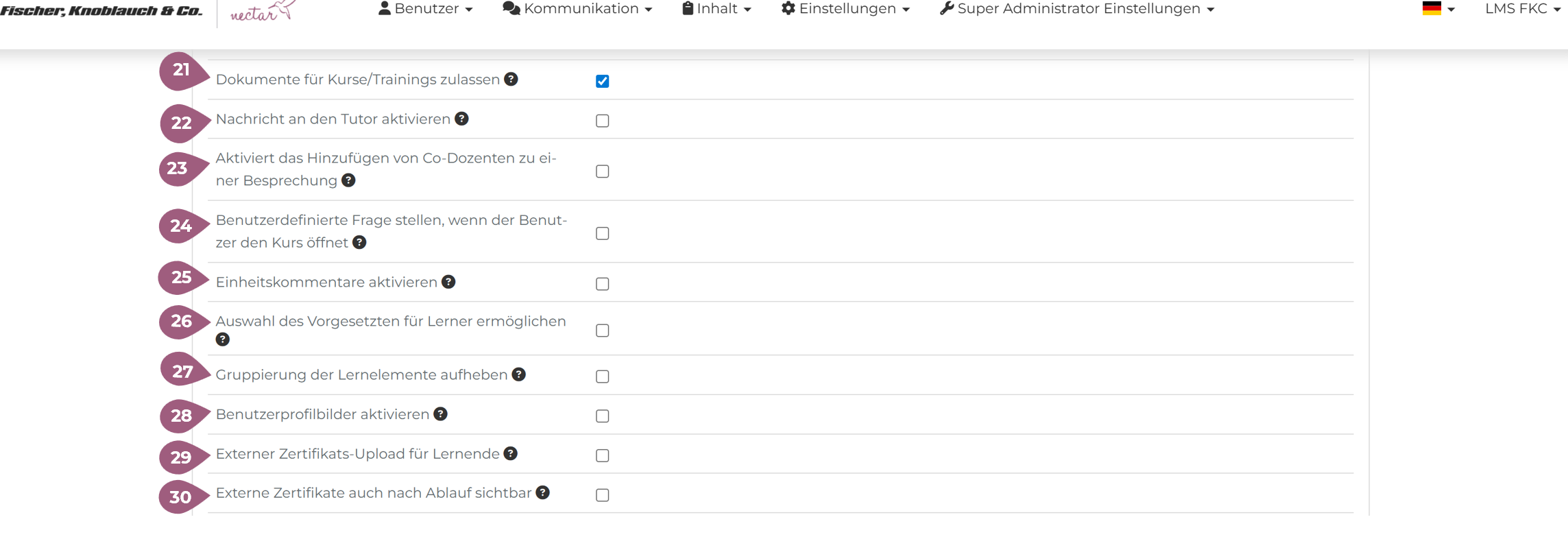
(21) Dokumente für Kurse/Trainings zulassen: Wenn Administratoren oder Super-Administratoren die Funktion “Dokumente für Kurse/Trainings zulassen” unter Administration > Einstellungen > Konfiguration > Einstellungen aktiviert haben, können die Lernenden den Button “Dokumente” in der Kurs-, Seminar-, Training-, und Kursreihebeschreibung sehen und dort Dokumente hochladen. Damit dies funktioniert, muss die Funktion “Datei-Upload für Lerner zulassen” ebenfalls aktiviert sein.
(22) Nachricht an den Tutor aktivieren: Wenn Administratoren oder Super-Administratoren die Funktion “Nachricht an den Tutor aktivieren” unter Administration > Einstellungen > Konfiguration > Einstellungen aktiviert haben, sehen die Lernenden die Option zum Senden von Nachrichten an die aktuellen Tutor.
(23) Aktiviert das Hinzufügen von Co-Dozenten zu einer Besprechung: Wenn Administratoren oder Super-Administratoren die Funktion “Aktiviert das Hinzufügen von Co-Dozenten zu einer Besprechung” unter Administration > Einstellungen > Konfiguration > Einstellungen aktiviert haben, können Co-Dozenten beim Erstellen einer Besprechung/ Termins hinzugefügt werden.
(24) Benutzerdefinierte Frage stellen, wenn der Benutzer den Kurs öffnet: Wenn Administratoren oder Superadministratoren die Funktion „Benutzerdefinierte Frage stellen, wenn der Benutzer den Kurs öffnet“ unter Administration > Einstellungen > Konfiguration > Einstellungen aktiviert haben, müssen Benutzer die hinterlegte Frage zur Arbeitszeit beantworten, bevor sie den Kurs starten können. Diese Funktion dient ausschließlich dazu, Informationen darüber zu erfassen, ob ein Benutzer den Kurs innerhalb oder außerhalb der Arbeitszeit absolviert. Die erfassten Informationen können anschließend über eine Schnittstelle an ein Personal- oder Zeiterfassungssystem übergeben werden, damit die Lernzeit bei Bedarf gutgeschrieben werden kann. Ist diese Einstellung aktiviert, erscheint das Popup-Fenster beim Öffnen jedes Kurses. Bei weiteren Fragen wenden Sie sich bitte an nectar-support@fkc-online.com.
(25) Einheitskommentare aktivieren: Wenn Administratoren oder Superadministratoren die Funktion „Einheitskommentare aktivieren“ unter Administration > Einstellungen > Konfiguration > Einstellungen aktiviert haben, können Benutzer Kommentare zu Lerneinheiten verfassen. Diese Funktion kann in Verbindung mit der automatischen Kommentarprüfung durch KI verwendet werden. Wird ein Kommentar von der KI als auffällig markiert, muss er zunächst von einem Kommentar-Prüfer freigegeben werden, bevor er für andere Benutzer sichtbar ist. Weitere Informationen zu den KI-Funktionen im nectar LMS finden Sie hier: KI – Kommentarprüfung
(26) Auswahl des Vorgesetzten für Lerner ermöglichen: Wenn Administratoren oder Super-Administratoren die Funktion “Auswahl des Vorgesetzten für Lerner ermöglichen” unter Administration > Einstellungen > Konfiguration > Einstellungen aktiviert haben, können die Lernenden selbst einen Vorgesetzter in ihrem Benutzerprofil auswählen.
(27) Gruppierung der Lernelemente aufheben: Wenn Administratoren oder Superadministratoren die Funktion „Gruppierung der Lernelemente aufheben“ unter Administration > Einstellungen > Konfiguration > Einstellungen aktiviert haben, werden alle Lernelemente ohne Gruppierung auf der Startseite angezeigt. Dies betrifft Kurse, Seminare, Lernboxen, Kursreihen, Tests, Feedbacks, Medien und Dokumente.
(28) Benutzerprofilbilder aktivieren: Wenn Administratoren oder Super-Administratoren die Funktion “Benutzerprofilbilder aktivieren” unter Administration > Einstellungen > Konfiguration > Einstellungen aktiviert haben, sind Benutzerprofilbilder im Lernerbereich sichtbar.
(29) Externer Zertifikats-Upload für Lernende: Wenn Administratoren oder Super-Administratoren die Funktion “Externer Zertifikats-Upload für Lernende” unter Administration > Einstellungen > Konfiguration > Einstellungen aktiviert haben, können Lernende ihre externe Zertifikate in ihrem Profil in der Buchungsübersicht und in der Lernhistorie hochladen.
(30) Externe Zertifikate auch nach Ablauf sichtbar: Wenn Administratoren oder Super-Administratoren die Funktion “Externe Zertifikate auch nach Ablauf sichtbar” unter Administration > Einstellungen > Konfiguration > Einstellungen aktiviert haben, stehen abgelaufene externe Zertifikate in der Lernhistorie der Benutzer sowie in den Statistiken für externe Zertifikate weiterhin zum Download zur Verfügung.
(31) LMS-Zertifikate auch nach Ablauf sichtbar: Wenn Administratoren oder Super-Administratoren die Funktion “LMS-Zertifikate auch nach Ablauf sichtbar” unter Administration > Einstellungen > Konfiguration > Einstellungen aktiviert haben, stehen abgelaufene Zertifikate in der Lernhistorie des jeweiligen Benutzerprofils zum Download zur Verfügung.
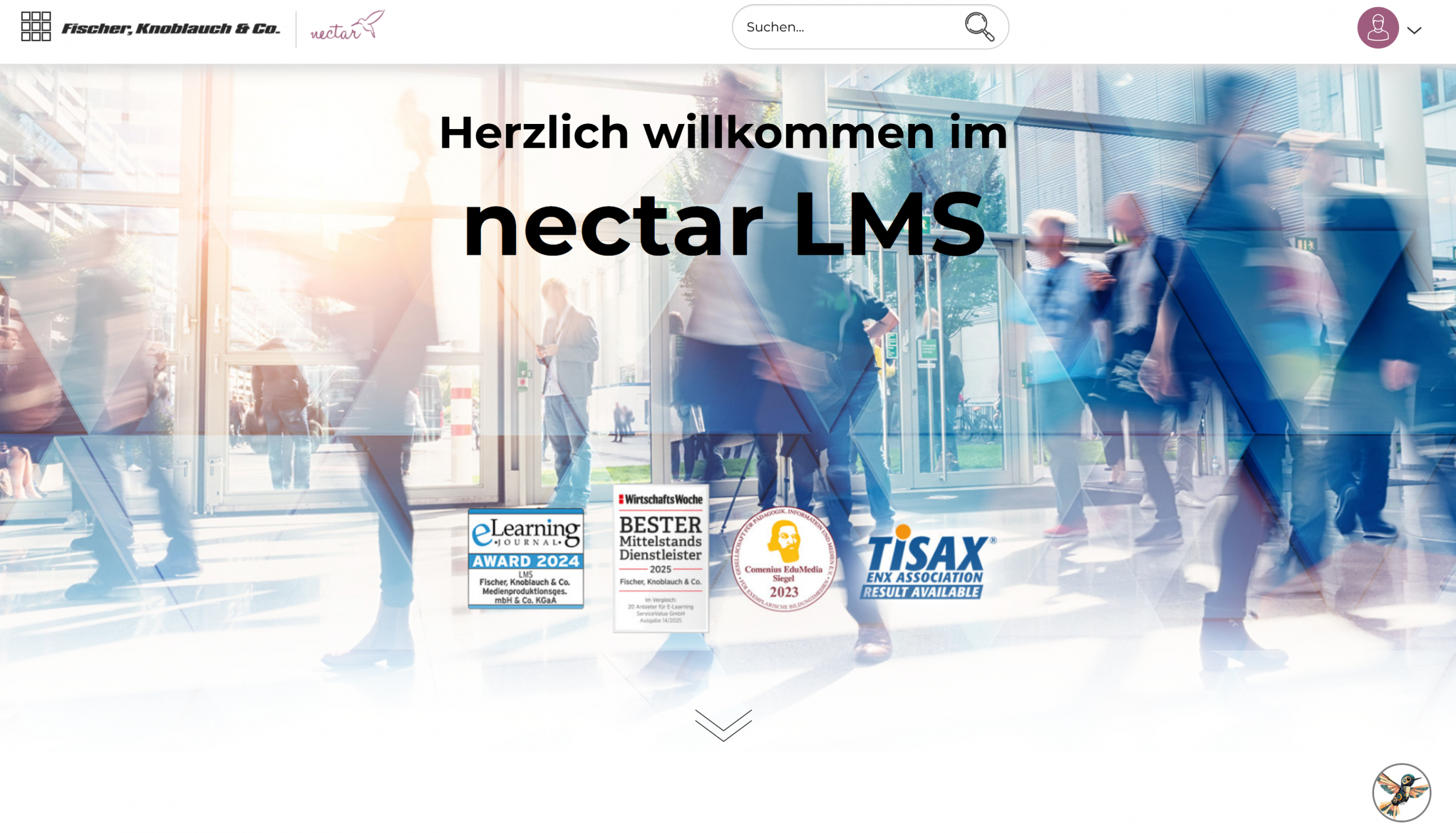
(32) Unteren Schatten des Hintergrundbildes aktivieren: Wenn Administratoren oder Super-Administratoren die Funktion “Unteren Schatten des Hintergrundbildes aktivieren” unter Administration > Einstellungen > Konfiguration > Einstellungen aktiviert haben, wird das Hintergrundbild auf der Startseite am unteren Rand schattiert.
(33) Infoseite für Seiten überspringen: Wenn Administratoren oder Super-Administratoren die Funktion “Infoseite für Seiten überspringen” unter Administration > Einstellungen > Konfiguration > Einstellungen aktiviert haben, werden Sie auf die Seite weitergeleitet, ohne die Infoseite zu überprüfen (vorausgesetzt, die Seite muss nicht gebucht werden und die Freigabe-Funktion ist nicht aktiviert).
(34) Vereinigungsgruppen: Sollen Lernende nun in der Auswahl “Alle Gruppen” auch alle für sie möglichen Funktionen und Menükacheln und Menükategorien im Zugriff haben, dann gibt es hierfür die Option “Vereinigungsgruppen” unter Administration > Einstellungen > Konfiguration. Wenn Administratoren oder Superadministratoren die Funktion „Vereinigungsgruppen“ aktiviert haben, sehen die Benutzer unter Gruppe “Alle” auch alle Menükacheln und Menükategorien, auf die sie über eine beliebige Gruppe Zugriff haben – auch wenn diese Gruppe aktuell nicht ausgewählt ist. Dies gilt auch für die Inhalte: Alle freigegebenen Inhalte werden unabhängig von ihrer Gruppenzuweisung gemeinsam unter der Gruppe “Alle Gruppen” angezeigt.
(35) Chat der Lerneinheiten aktivieren: Wenn Administratoren oder Super-Administratoren die Funktion “Chat der Lerneinheiten aktivieren” unter Administration > Einstellungen > Konfiguration > Einstellungen aktiviert haben, steht die Chat-Option für Lerneinheiten zu Verfügung und die Chat-Menü-Option ist ebenfalls verfügbar, auch wenn der Chat für Gruppen deaktiviert ist.
(36) Die Zurück-Schaltfläche in einem Selbstregistrierungsformular ausblenden: Wenn Administratoren oder Super-Administratoren die Funktion “Die Zurück-Schaltfläche in einem Selbstregistrierungsformular ausblenden” unter Administration > Einstellungen > Konfiguration > Einstellungen aktiviert haben, wird der Zurück-Button in einem Selbstregistrierungsformular nicht angezeigt.
(37) Externes Zertifikat: Erinnerung an Benutzer vor Ablauf: Wenn Administratoren oder Superadministratoren die Funktion „Externes Zertifikat – Erinnerung an Benutzer vor Ablauf“ aktivieren, erhalten Benutzer X Tage vor Ablauf ihres externen Zertifikats eine Systemnachricht als Erinnerung.
(38) Externes Zertifikat: Erinnerung an Vorgesetzte vor Ablauf: Wenn Administratoren oder Superadministratoren die Funktion „Externes Zertifikat – Erinnerung an Vorgesetzte vor Ablauf“ aktivieren, erhalten die Vorgesetzten X Tage vor Ablauf des externen Zertifikats eines Benutzers eine Systemnachricht als Erinnerung.
(39) Variante des Landingpage-Headers: Administratoren und Superadministratoren können unter Administration > Einstellungen > Konfiguration > Einstellungen mit der Funktion „Variante der Landingpage-Headers“ festlegen, ob der Slider (dynamische Kopfzeile) auf der Kursübersichtsseite aktiviert wird. Die Option „Statisch“ zeigt ein einzelnes Hintergrundbild an, während „Dynamisch“ den Slider aktiviert. Ausführliche Informationen zum Slider finden Sie hier.
(40) Einkaufswagen aktivieren:Wenn Administratoren oder Superadministratoren die Funktion „Einkaufswagen aktivieren“ unter Administration > Einstellungen > Konfiguration > Einstellungen aktiviert haben, werden gebuchte Artikel zunächst im Einkaufswagen gespeichert. Dadurch können Benutzer mehrere Artikel sammeln und diese anschließend in einem gemeinsamen Buchungsvorgang buchen.
(41) Aktivieren der Zwei-Faktor-Authentifizierung mit E-Mail: Wenn Administratoren oder Super-Administratoren die Funktion “Aktivieren der Zwei-Faktor-Authentifizierung mit E-Mail” unter Administration > Einstellungen > Konfiguration > Einstellungen aktiviert haben, erhalten die Benutzer nach erfolgreicher Anmeldung ein Authentifizierungs-Token per E-Mail und müssen dieses Token im LMS eingeben, um den Anmeldungsvorgang abzuschließen.
- Nur Nutzer mit Zugriff auf den Verwaltungsteil (Administrationsbereich) des LMS: Wenn Administratoren oder Superadministratoren diese Einstellung ebenfalls aktivieren, müssen nur Benutzer, die Zugriff auf den Administrationsbereich des LMS haben, die Zwei-Faktor-Authentifizierung per E-Mail abschließen.
(42) Aktivieren der Zwei-Faktor-Authentifizierung mit Google Authenticator: Wenn Administratoren oder Super-Administratoren die Funktion “Aktivieren der Zwei-Faktor-Authentifizierung mit Google Authenticator” unter Administration > Einstellungen > Konfiguration > Einstellungen aktiviert haben, müssen die Benutzer nach erfolgreicher Anmeldung ein Authentifizierungs-Token im LMS eingeben, das von Google Authenticator-App generiert wird, um den Anmeldungsvorgang abzuschließen.
- Nur Nutzer mit Zugriff auf den auf den Verwaltungsteil (Administrationsbereich) des LMS: Wenn Administratoren oder Superadministratoren diese Einstellung ebenfalls aktivieren, müssen nur Benutzer, die Zugriff auf den Administrationsbereich des LMS haben, die Zwei-Faktor-Authentifizierung mit Google Authenticator abschließen.
(43) Aktivieren den zweiten Vorgesetzten: Wenn Administratoren oder Superadministratoren die Funktion „Zweiten Vorgesetzten aktivieren“ unter Administration > Einstellungen > Konfiguration > Einstellungen aktiviert haben, kann jedem Benutzer ein zweiter Vorgesetzter zugewiesen werden. Diese Funktion wurde ab Version 5.2.0 erweitert, um größere Organisations- und Hierarchiestrukturen abbilden zu können. Es können bis zu zehn Vorgesetzte aktiviert werden. Die Erweiterung auf mehr als zwei Vorgesetzte kann ausschließlich durch FKC vorgenommen werden.
(44) Anzahl der in Langtexten anzuzeigenden Zeichen: Wenn Administratoren oder Super-Administratoren die Funktion “Anzahl der in Langtexten anzuzeigenden Zeichen” unter Administration > Einstellungen > Konfiguration > Einstellungen aktiviert haben, werden lange Beschreibungswerte in Tabellen auf diese Anzahl von Zeichen begrenzt.
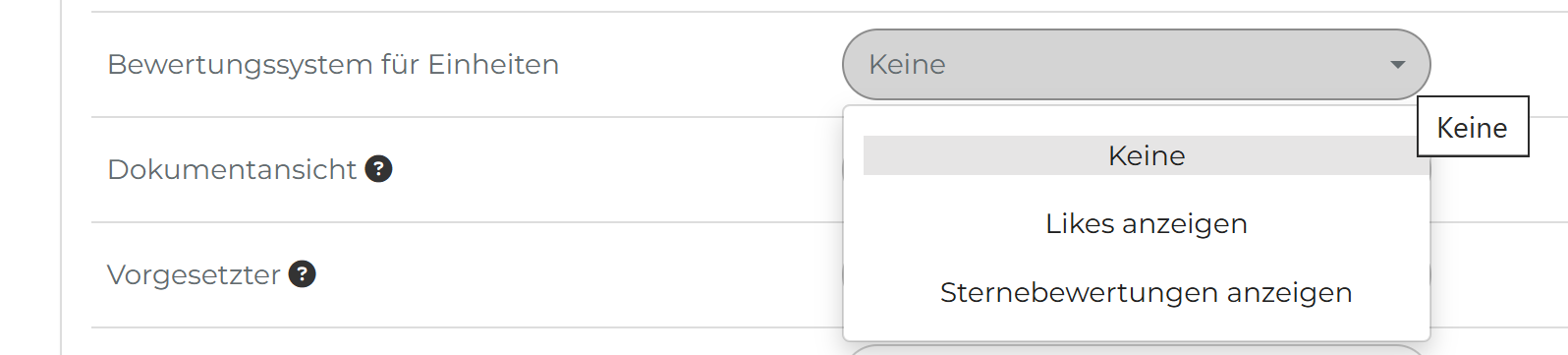
(46) Dokumentansicht: Administratoren oder Superadministratoren können über die Funktion „Dokumentansicht“ unter Administration > Einstellungen > Konfiguration > Einstellungen die Standardansicht für Dokumente festlegen. Diese Ansicht wird allen Benutzern im Menüpunkt „Dokumente“ angezeigt, sofern dieser in den Gruppeneinstellungen aktiviert ist. Die gewählte Standardansicht gilt ebenfalls für Dokumente, die als Anhang zu Lernelementen hochgeladen wurden.
(47) Vorgesetzter: Administratoren oder Superadministratoren können über die Funktion „Vorgesetzter“ unter Administration > Einstellungen > Konfiguration > Einstellungen einen Standard-Vorgesetzten (Supervisor) für den aktuellen Mandanten festlegen. Dieser wird automatisch als Vorgesetzter für alle Benutzer verwendet, denen kein Vorgesetzter zugewiesen wurde. Der Standard-Vorgesetzte erhält sämtliche Benachrichtigungen für diese Benutzer und kann deren Freigaben genehmigen oder ablehnen. Der Standard-Vorgesetzte erhält dadurch keinen automatischen Zugriff auf das Dashboard „Mein Team“. Benutzer, für die er lediglich als Standard-Vorgesetzter hinterlegt ist, werden weder im Dashboard „Mein Team“ noch in seiner Team-Liste angezeigt.
(48) Zweiter Vorgesetzter: Administratoren oder Superadministratoren können über die Funktion „Zweiter Vorgesetzter“ unter Administration > Einstellungen > Konfiguration > Einstellungen einen Standard-Zweiten Vorgesetzten (Supervisor) für den aktuellen Mandanten festlegen. Dieser wird automatisch als zweiter Vorgesetzter für alle Benutzer verwendet, denen kein zweiter Vorgesetzter zugewiesen wurde. Der Standard-Zweite Vorgesetzte besitzt die gleichen Berechtigungen wie der Standard-Vorgesetzte. Er erhält die entsprechenden Benachrichtigungen und kann Freigaben genehmigen oder ablehnen.
(49) Einstiegspunkt: Administratoren oder Superadministratoren können über die Funktion „Einstiegspunkt“ unter Administration > Einstellungen > Konfiguration > Einstellungen festlegen, welche Seite Benutzern nach der Anmeldung angezeigt wird. Als Einstiegspunkt kann jede Hauptmenü-Kachel ausgewählt werden, sofern sie in der Hauptgruppe aktiviert ist. Wird das Dashboard als Einstiegspunkt verwendet, werden den Benutzern weder das Hintergrundbild noch ein Slider angezeigt.
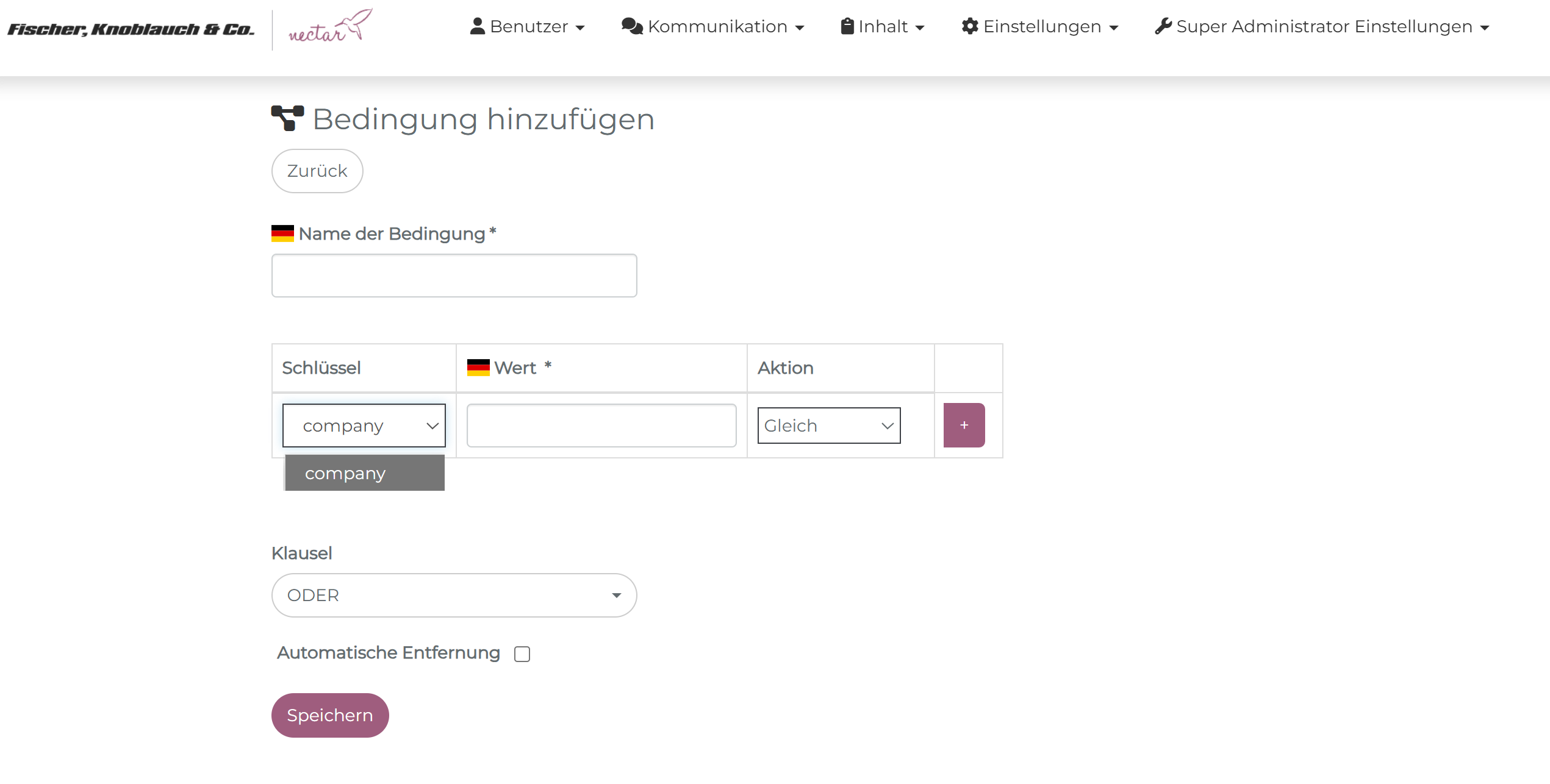
(50) Zuordnungs-Bedingungen Schlüssel: Administratoren oder Super-Administratoren können über die Funktion “Zuordnungs-Bedingungen Schlüssel” unter Administration > Einstellungen > Konfiguration > Einstellungen festlegen, welche Schlüssel für die Erstellung von automatischen Gruppenzuweisungen möglich sein sollen. Nur diese Benutzereigenschaften, die Sie im Dropdown Menü angeklickt haben:
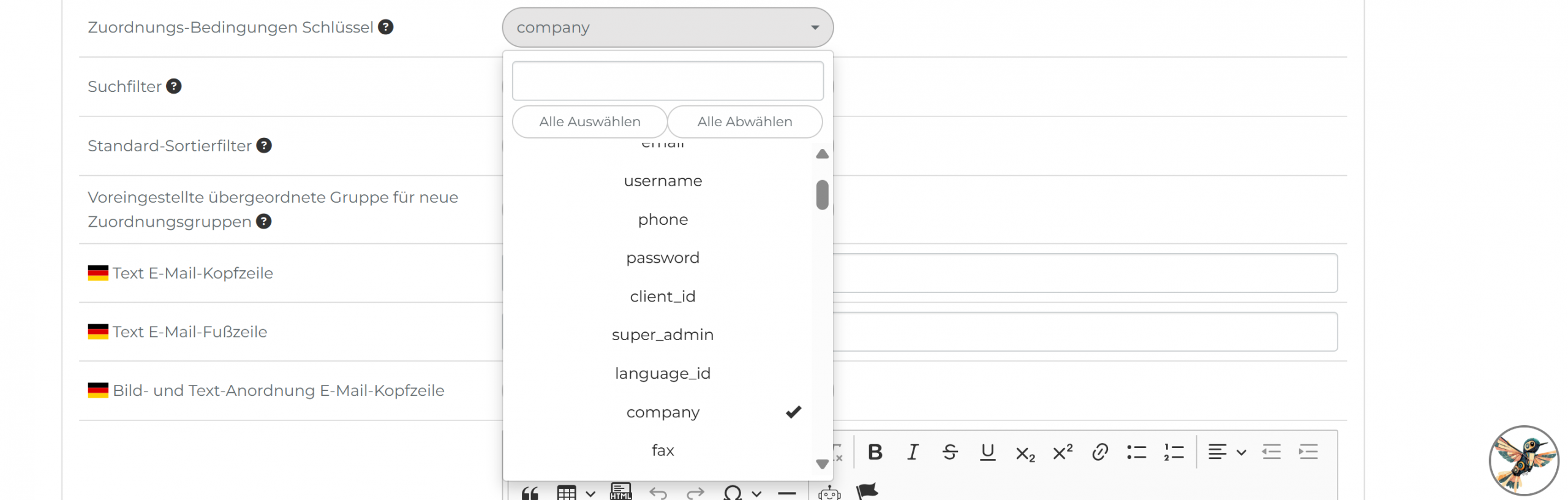
sind in der Erstellung von einer Zuordnungsbedingung sichtbar:
(51) Suchfilter: Administratoren oder Super-Administratoren können über die Funktion “Suchfilter” unter Administration > Einstellungen > Konfiguration > Einstellungen festlegen, welche bei der Suche berücksichtigt werden. Wenn keine hier ausgewählt sind, sucht das System in allen Einheiten nach dem Suchbegriff.
(52) Standard-Sortierfilter: Administratoren oder Superadministratoren können über die Funktion „Standard-Sortierfilter“ unter Administration > Einstellungen > Konfiguration > Einstellungen den standardmäßig verwendeten Sortierfilter festlegen. Beim Öffnen der Kursübersicht wird dieser Filter automatisch angewendet. Benutzer können den Sortierfilter anschließend jederzeit manuell ändern.
(53) Voreingestellte übergeordnete Gruppe für neue Zuordnungsgruppen: coming soon!
(54) Text E-Mail-Kopfzeile: Administratoren oder Super-Administratoren können über die Funktion “Text E-Mail-Kopfzeile” unter Administration > Einstellungen > Konfiguration > Einstellungen den Text der Kopfzeile der System-E-Mails des aktuellen Mandanten anpassen.
(55) Text E-Mail-Fußzeile: Administratoren oder Super-Administratoren können über die Funktion “Text E-Mail-Fußzeile” unter Administration > Einstellungen > Konfiguration > Einstellungen den Text der Fußzeile der System-E-Mails des aktuellen Mandanten anpassen.
(56) Bild- und Text-Anordnung E-Mail-Kopfzeile: Administratoren oder Super-Administratoren können über die Funktion “Bild- und Text-Anordnung E-Mail-Kopfzeile” unter Administration > Einstellungen > Konfiguration > Einstellungen die Anordnung der Bilder (Logo) und des Texts der E-Mail-Kopfzeile anpassen. Folgende Optionen stehen Ihnen zur Verfügung: kein Logo, Text zentriert, Logo links, Text rechts, Logo rechts, Text links

(57) E-Mail-System-Signatur: Administratoren oder Super-Administratoren können über die Funktion “E-Mail-System-Signatur” unter Administration > Einstellungen > Konfiguration > Einstellungen die E-Mail-Signatur festlegen, die an allen Systemnachrichten und E-Mails des aktuellen Mandanten angehängt wird.
Bei weiteren Fragen wenden Sie sich bitte an nectar-support@fkc-online.com.