Seminare anlegen: Einstellungen
Neue Seminare können Sie unter Administration > Inhalt > Seminare > „Neues Seminar“ erstellen. Nachdem Sie die folgenden Einstellungen gespeichert haben, können Sie einzelne Termine erstellen.
Neben den allgemeinen Angaben für Seminare stehen Ihnen beim Erstellen des Seminars unter „Einstellungen“ (1) verschiedene Zusatzoptionen zur Verfügung:
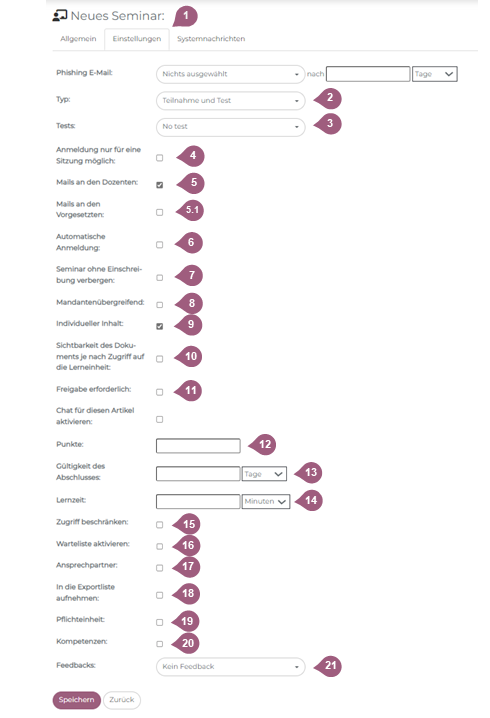
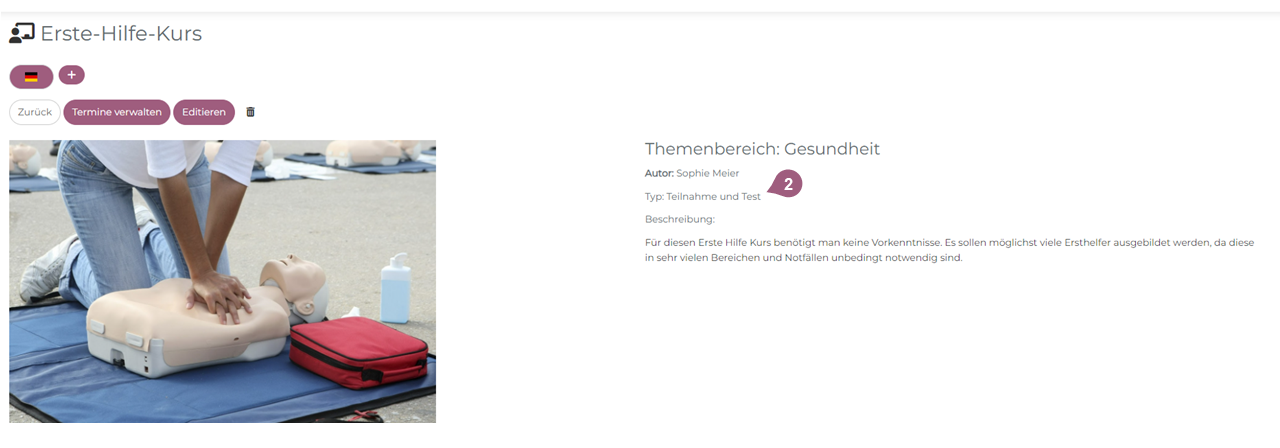
(2) Die Funktion des Typs beinhaltet Wahlmöglichkeiten zwischen „Teilnahme und Test” und „Teilnahme”. Damit definieren Sie, ob das Seminar mit einer aktiven Teilnahme und einem Test abgeschlossen werden kann oder ob eine präsente Teilnahme für den erfolgreichen Abschluss genügt. Damit das Seminar als bestanden verbucht werden kann, müssen Sie die Teilnehmer in der Teilnehmerverwaltung als „teilgenommen” und „bestanden” markieren. Nur, wenn beide Kriterien als bestanden markiert wurden, erhält der Teilnehmer sein Zertifikat.
(3) Wenn Sie „Teilnahme und Test” auswählen, haben Sie die Möglichkeit, einen Test auszuwählen, der bereits als Lerneinheit im LMS hinterlegt ist oder über die Option „No test” einen Test außerhalb des LMS durchzuführen.
(4) Wenn Sie die „Anmeldung nur für eine Sitzung“ aktivieren, können sich die Teilnehmenden entsprechend nur für einen Termin eines Seminars anmelden.
(5) Mit Häkchen auf „Aktivierung der Mails an Dozenten“ werden diese über die An- und Abmeldung der Teilnehmenden benachrichtigt.
(5.1) Durch die Funktion „Aktivierung der Mails an Vorgesetzten“ werden diese neben An – und Abmeldung der Teilnehmenden auch über weitere zusätzliche Aktivitäten dieser benachrichtigt.
(6) Ist die automatische Anmeldung aktiviert, so können die Lernenden an dem Seminar teilnehmen, wenn diese derselben Gruppe zugeordnet wurden.
(7) Aktivieren Sie das Feld “Seminar ohne Einschreibung verbergen“, wird das Seminar nur Teilnehmenden angezeigt, die von einem User mit Administrationsrechten manuell eingeschrieben wurden.
(8) Die mandantenübergreifende Nutzung ermöglicht, dass User mit Administrationsrechten eines anderen Mandanten auf dieses Seminar zugreifen und es beispielsweise weiteren Lernenden zur Verfügung stellen können. Die Seminarstatistik kann somit auch entsprechend mandantenübergreifend ausgewertet werden.
(9) Die individuellen Inhalte sind standardgemäß vom LMS aktiviert. Somit können die erstellten Inhalte nicht nur über Gruppe zugewiesen werden, sondern über Administration > Benutzer > Lerneinheiten auch an einzelne Benutzer.
(10) Wenn Sie die Sichtbarkeit des Dokuments je nach Zugriff auf die Lerneinheit einschalten, sehen Lernende die Dokumente nur, wenn sie auch Zugriff auf das Seminar haben.
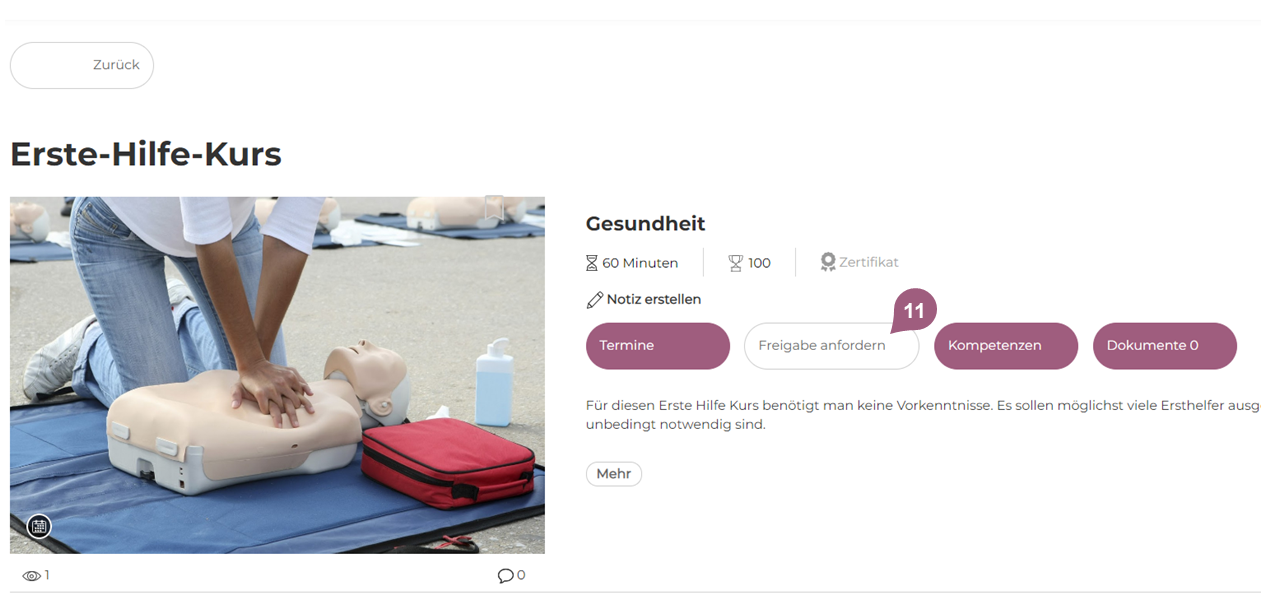
(11) Wenn für ein Seminar die Option „Freigabe erforderlich” aktiviert wird, muss die Freischaltung für dieses zuerst vom Vorgesetzten erteilt werden, bevor die Lernenden das Seminar starten können. Anstelle des „Starten“-Buttons sieht der Lerner in diesem Fall das Feld „Freigabe anfordern“, über welches er bei seiner im LMS hinterlegten Führungskraft die Freigabe beantragen kann. Die Führungskraft erhält daraufhin eine Benachrichtigung im LMS sowie – je nach Konfiguration – auch per E-Mail. Diese Funktion kann auf Wunsch auch nur für einzelne Termine ausgewählt werden.
Zusätzlich steht unter Administration > Statistik eine Gesamtübersicht der (offenen, bestätigten und abgelehnten) Freigaben zur Verfügung, sodass Administratoren zusätzlich zu den Vorgesetzten über Freigaben entscheiden können.
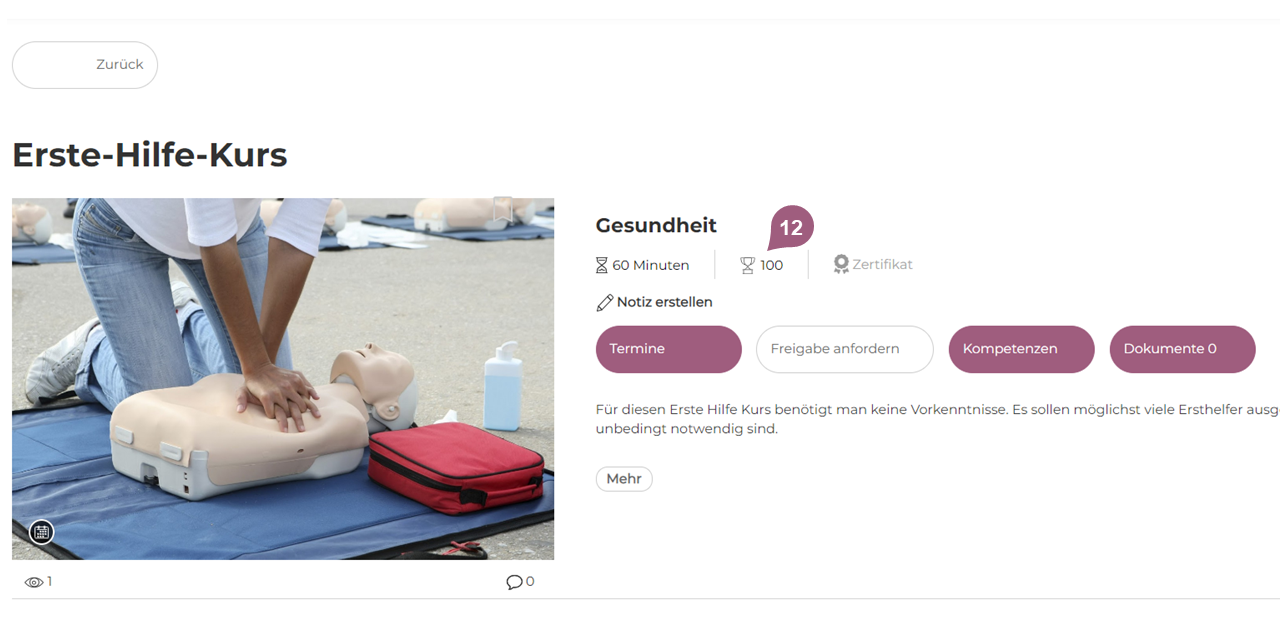
(12) Die eingestellte Punktzahl erhält der Lerner nach Absolvieren des Seminars. Diese Punktzahl wird dem Punktekonto des Lerners (oben rechts im Lernerbereich sichtbar) hinzugefügt, sofern „Gamification“ unter Administration > Einstellungen > Konfiguration aktiviert ist. Ebenfalls werden die kürzlich erhaltenen Punkte in der entsprechenden Übersicht auf dem Dashboard aufgeführt.
(13) Über die Gültigkeit des Abschlusses lässt sich angeben, wie lange (in Tagen oder Monaten) der Abschluss eines Seminars gültig ist, d.h. wann der Fortschritt des Seminars wieder zurückgesetzt wird. Falls einem Seminar ein Zertifikat beigefügt ist, läuft dieses nach Ende der Gültigkeitsdauer ab.
Die Laufzeit der hier eingestellten Gültigkeitsdauer beginnt jeweils ab dem Tag, an dem die Lernenden das entsprechende Seminar abgeschlossen haben.
(14) Welche Lernzeit (in Minuten) für das Seminar vorgesehen wird, können Sie hier eingeben. Die Lernzeit wird den Lernenden angerechnet. Die tatsächliche Länge der Meetings wird bei der Terminvergabe direkt angegeben.
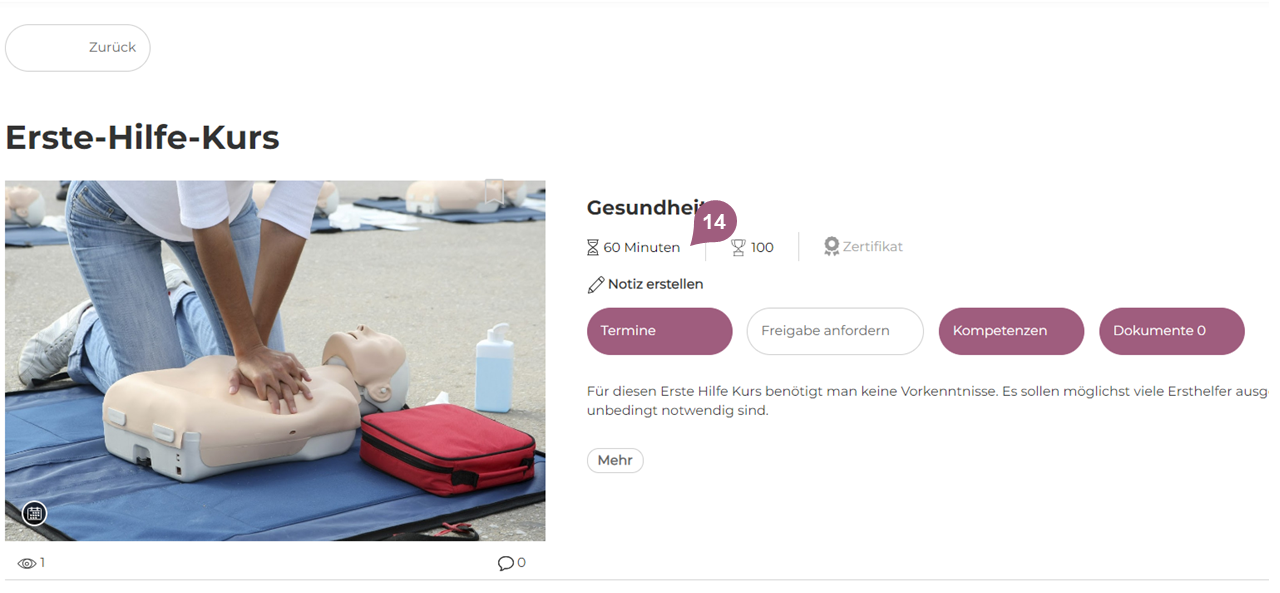
(15) Wenn Sie den Zugriff beschränken, können Sie bestimmen, wie viele Tage ein Seminar für die Lernenden verfügbar ist und ob das Seminar vor der Durchführung durch die Lernenden gebucht werden muss. Weitere Informationen finden Sie im Artikel „Buchung von Lernelementen“.
Nachdem Sie eine Verfügbarkeitsdauer eingetragen haben, besteht zusätzlich die Möglichkeit, einen automatischen Reminder an die betreffenden Benutzer (X Tage) vor Ablauf des Zugriffs zu versenden.
Sie können hier anstatt „X“ Tage auch eine „0“ eintragen, sodass die Inhalte den Lernenden dauerhaft zur Verfügung stehen. In diesem Fall können die Lernenden auch nach Fertigstellung des Seminars noch auf diesen zugreifen.
Beschränken Sie den Zugriff jedoch auf „X“ Tage, verlieren die Lernenden nach Fertigstellung des Seminars den Zugriff. Sollen die Lernenden jedoch auch nach Fertigstellung noch Zugriff auf die Inhalte haben, müssen Sie ein Häkchen bei „Zugriff auch nach Fertigstellung zulassen“ setzen.
(17) Der Ansprechpartner wird in der Detailansicht des jeweiligen Seminars angezeigt und kann zwischen, einer oder mehreren, im System als Administrator hinterlegten, Person(en) ausgewählt werden.
(18) Wenn Sie „in die Exportliste aufnehmen“ aktivieren, wird ein Datensatz im Exportfile ergänzt, sobald die Lernenden die Einheit abgeschlossen bzw. nicht bestanden haben. Das Exportfile wird täglich neu erstellt.
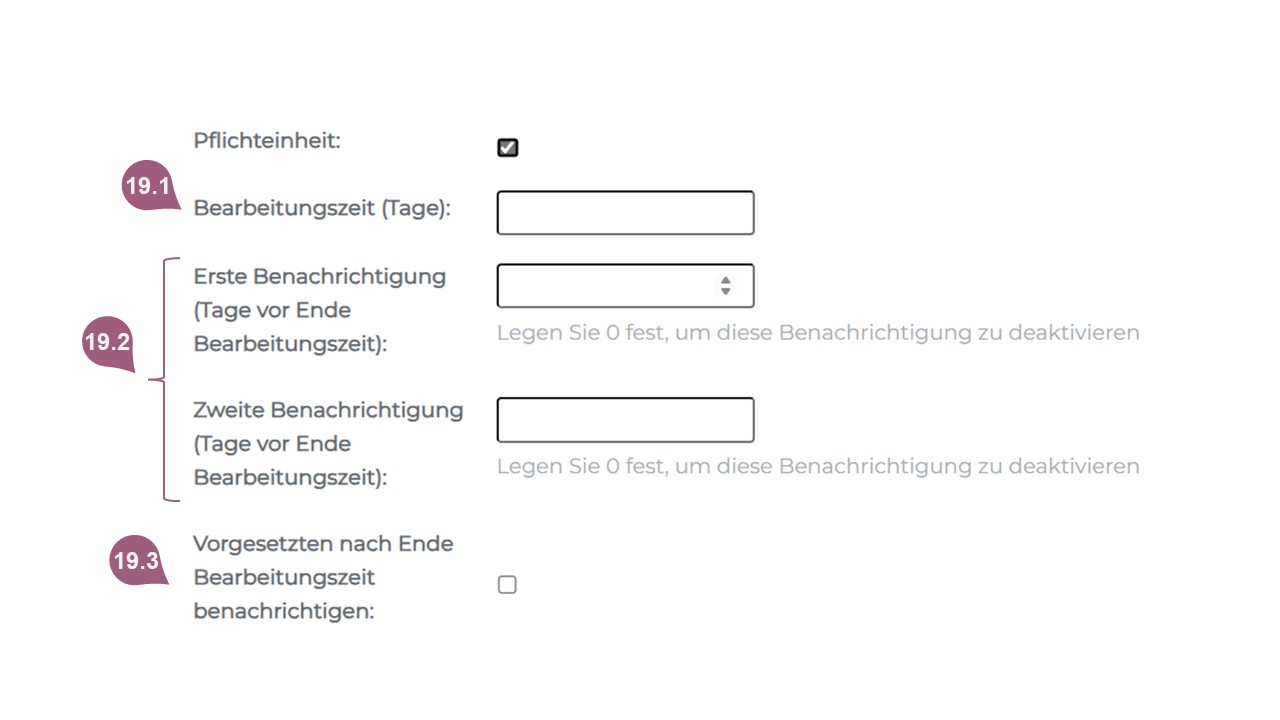
(19) Wenn die Pflichteinheit aktiviert ist, erhalten die Lernenden eine Benachrichtigung, sobald das Seminar für sie verfügbar ist und bis wann es abzuschließen ist. Der gewünschte Bearbeitungszeitraum (19.1) sowie die Frequenz der Benachrichtigungen (19.2) lässt sich individuell angeben. Ebenso können Sie einstellen, dass der Vorgesetzte nach Ende des Bearbeitungszeitraums benachrichtigt (19.3) wird. Sobald Sie das Häkchen gesetzt haben, können Sie angeben wann der Lernende benachrichtigt werden soll. Hierbei gibt es drei Eskalationsstufen, der Lernende wird zwei Mal darüber benachrichtigt, dass er das Seminar noch absolvieren muss. Beim dritten Mal können Sie angeben, ob der Vorgesetzte ebenfalls benachrichtig werden soll.
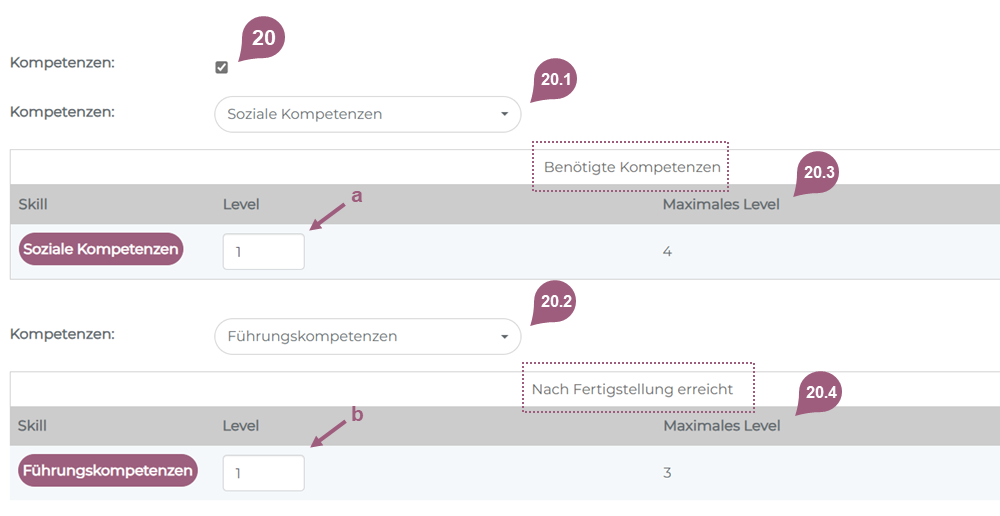
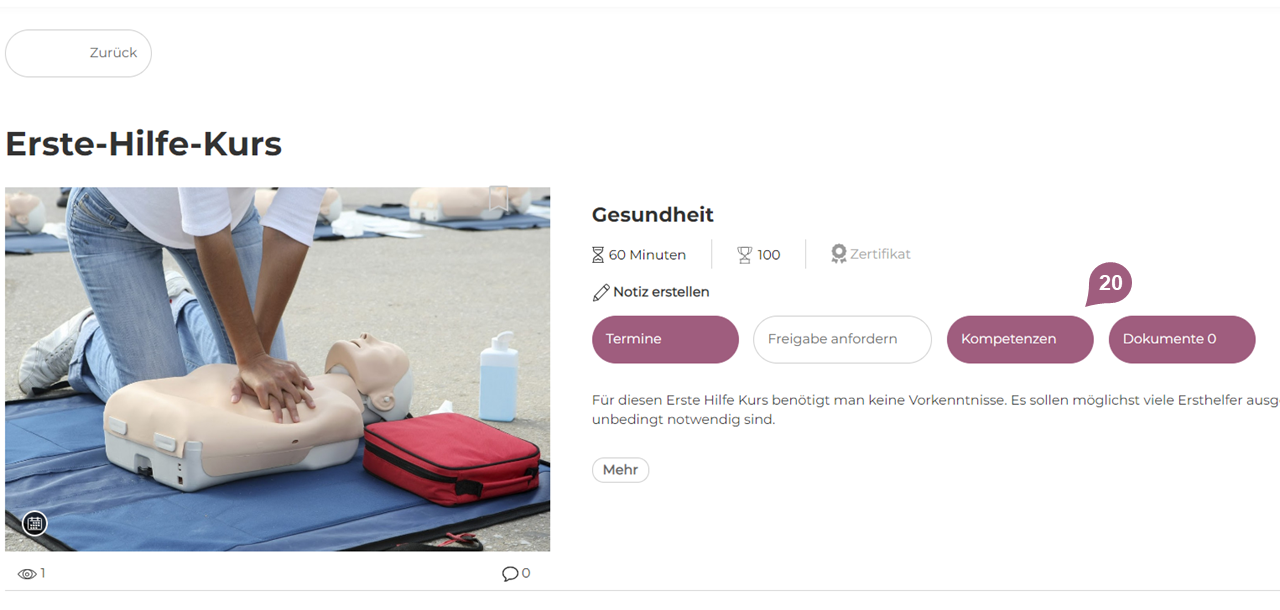
(20) Über diese Checkbox wählen Sie die Kompetenzen aus, die die Lernenden als Voraussetzung zum Teilnehmen eines Seminars benötigen sowie Kompetenzen, welche die Lernenden nach erfolgreicher Fertigstellung des Seminars erhalten. Die vorausgesetzten Kompetenzen (20.1) und die erworbenen Kompetenzen (20.2) können Sie mithilfe des Dropdown-Menüs auswählen. Sie haben die Möglichkeit, ein Level anzugeben, welches erreicht sein muss (a) bevor teilgenommen werden kann bzw. (b) welches erreicht wird nachdem teilgenommen wurde. Das maximale Level dabei zeigt an, wie viele Level erreicht sein müssen (20.3) bzw. erreicht werden können (20.4). Kompetenzen können Sie über Administration > Einstellungen > Kompetenzen hinterlegen. Wenn Sie einzelne Kompetenzen entfernen möchten, können Sie die über das Dropdown-Menü abwählen. Wenn Sie alle Kompetenzen deaktivieren möchten, entfernen Sie das Häkchen für Kompetenzen und speichern den Vorgang ab.
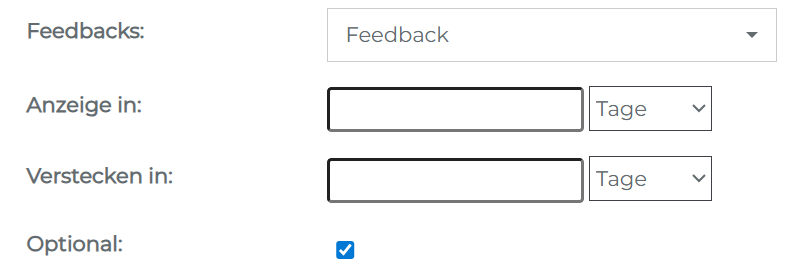
(21) Feedbacks können über Administration > Inhalt > Feedbacks erstellt und zum Ende des Seminars eingebunden werden. Das Feedback, welches Sie einbinden möchten, können Sie über das Dropdown-Menü auswählen. Sie können in Stunden oder Tagen angeben, wann das Feedback angezeigt und versteckt werden soll. Der Fragebogen wird dann je nach angegebener Zeit automatisch vom System freigeschaltet. Folgend können Sie angeben, ob das Ausfüllen des Fragebogens optional oder verpflichtend absolviert werden muss, um das Seminar als abgeschlossen werten zu können.
Nachdem Sie alle Einstellungen getroffen haben und diese speichern (22), können Sie im nächsten Schritt Termine für Ihr Seminar erstellen.