Kurse erstellen
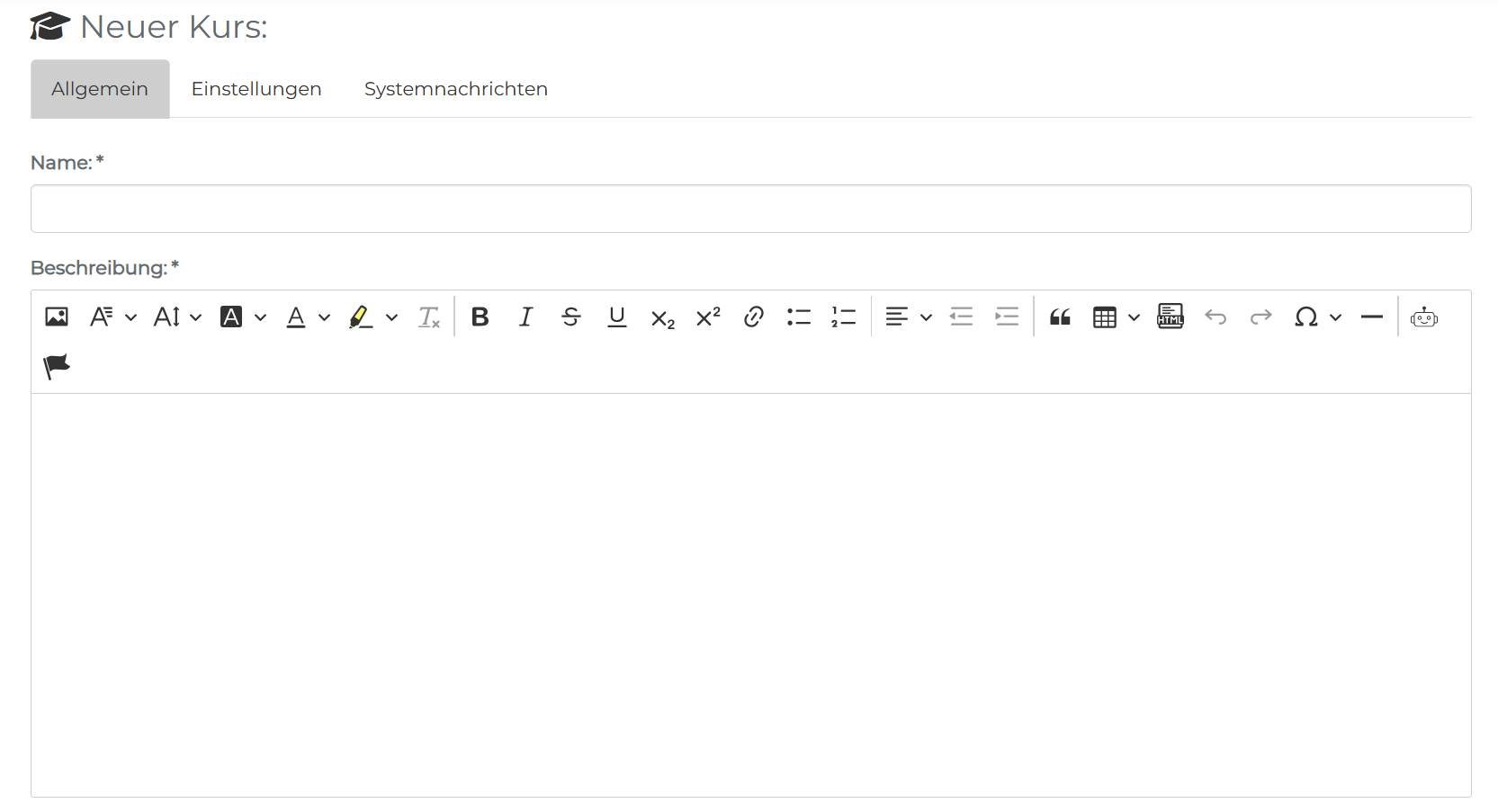
Kurse erstellen Sie ganz unkompliziert unter Administration > Inhalt > Kurse durch Klick auf den Button „Neuer Kurs“. Wenn ein neuer Kurs erstellt wird, werden drei Reiter oben angezeigt: Allgemein, Einstellungen, und Systemnachrichten.
Allgemein
In diesem Abschnitt müssen die grundlegendsten Informationen zum Kurs eingegeben werden. Hier sind nur der Name und die Beschreibung Pflichtfelder. Eine detaillierte Anleitung zu allen Feldern auf dem Reiter „Allgemein“ finden Sie unter: Erstellen einer Lerneinheit: Allgemeine Informationen
Allgemeine Einstellungen
In diesem Abschnitt können Sie zusätzliche Einstellungen vornehmen, um der Kurs an Ihre Bedürfnisse anzupassen. Alle Einstellungen werden auf dieser Seite ausführlich erläutert: Erstellen einer Lerneinheit: Einstellungen
Kurs Einstellungen
(1) Mindestabschlusszeit: Diese Einstellung legt fest, wie lange Benutzer den Kurs mindestens bearbeiten müssen, damit er als erfolgreich abgeschlossen gilt.
Systemnachrichten
Dieser Reiter bleibt leer, bis der Kurs zum ersten Mal gespeichert wurde. Dann werden die Systemnachrichten angezeigt, die aus den Einstellungen generiert werden. Vor dem Speichern ist es auch möglich, eine benutzerdefinierte Systemnachricht zu diesem Seminar hinzuzufügen. Weitere Informationen zu benutzerdefinierten Systemnachrichten finden Sie hier: Erstellen einer Lerneinheit: Benutzerdefinierte Systemnachrichten
Klicken Sie auf “Speichern,” um mit dem Hochladen der SCORM-Datei fortzufahren.
SCORM-Datei hochladen
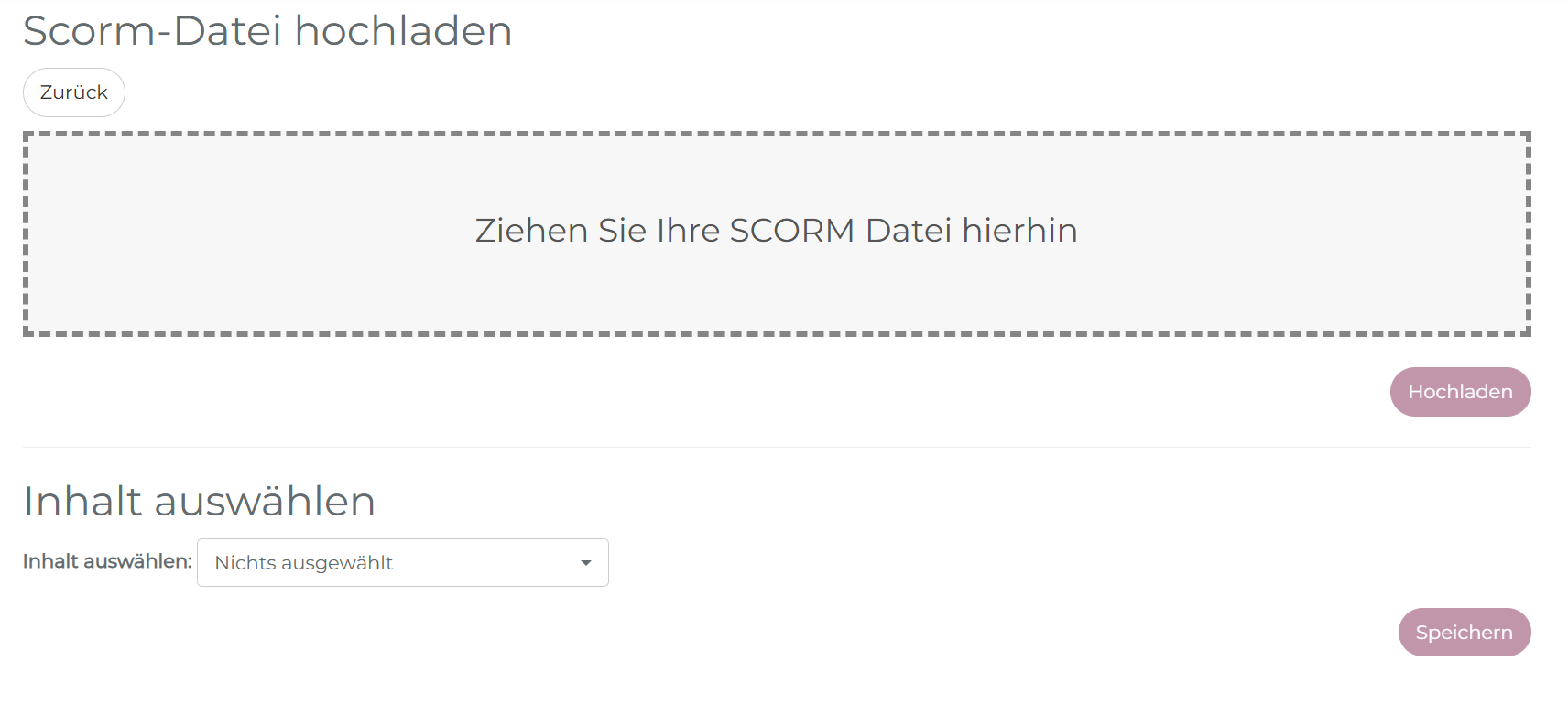
Die SCORM-Datei fügen Sie hinzu, indem Sie die entsprechende ZIP-Datei auf das Drag & Drop-Feld ziehen, oder alternativ auf das Feld klicken, die Datei auswählen und auf „Hochladen“ klicken.
Wenn das nectar Autorentool aktiviert ist, können Sie die SCORM-Datei außerdem direkt aus den im Autorentool erstellten Kursen auswählen. Die SCORM-Datei wird anschließend automatisch importiert.
Hinweis: Änderungen am Kurs im Autorentool werden nicht automatisch übernommen.
Kurse: Detailansicht
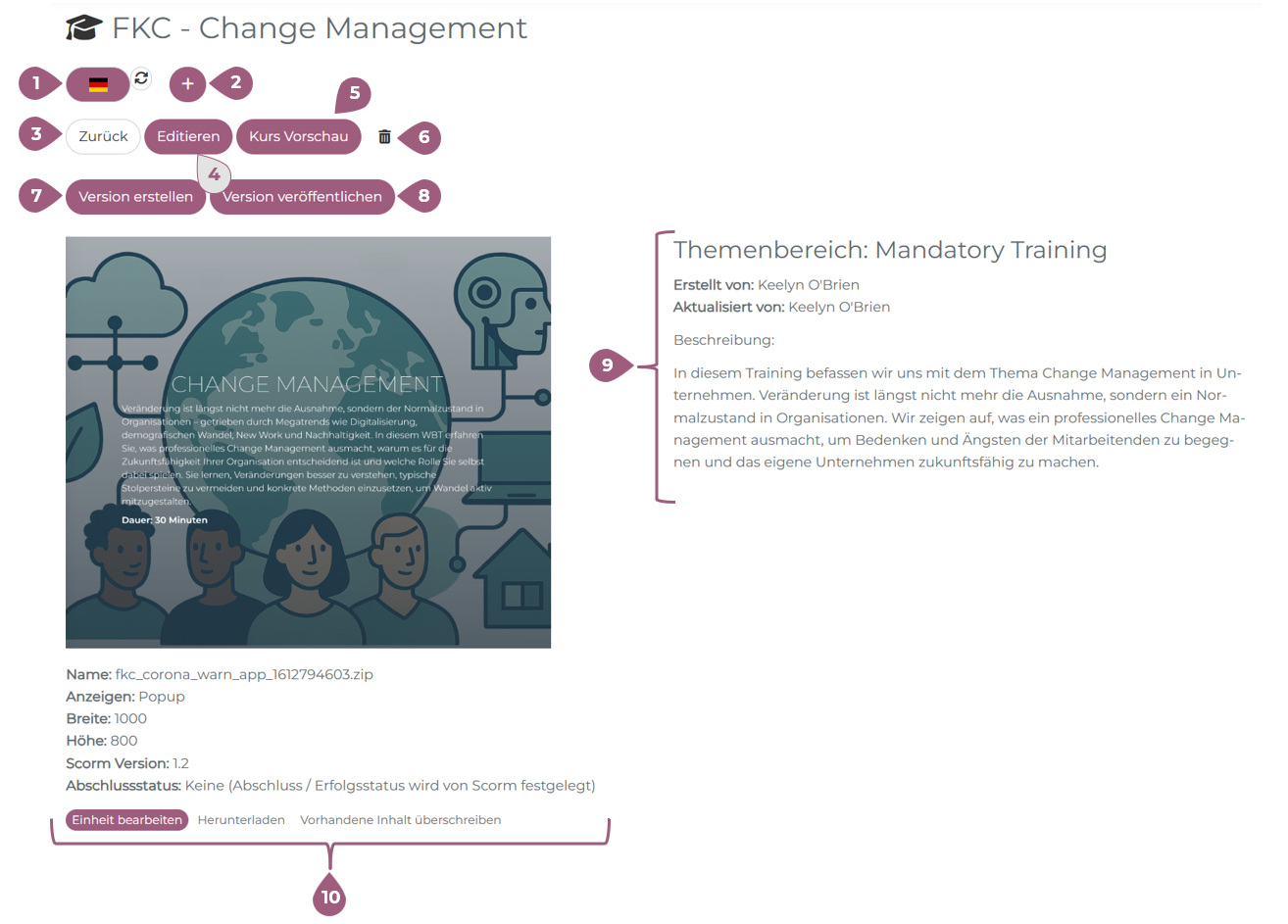
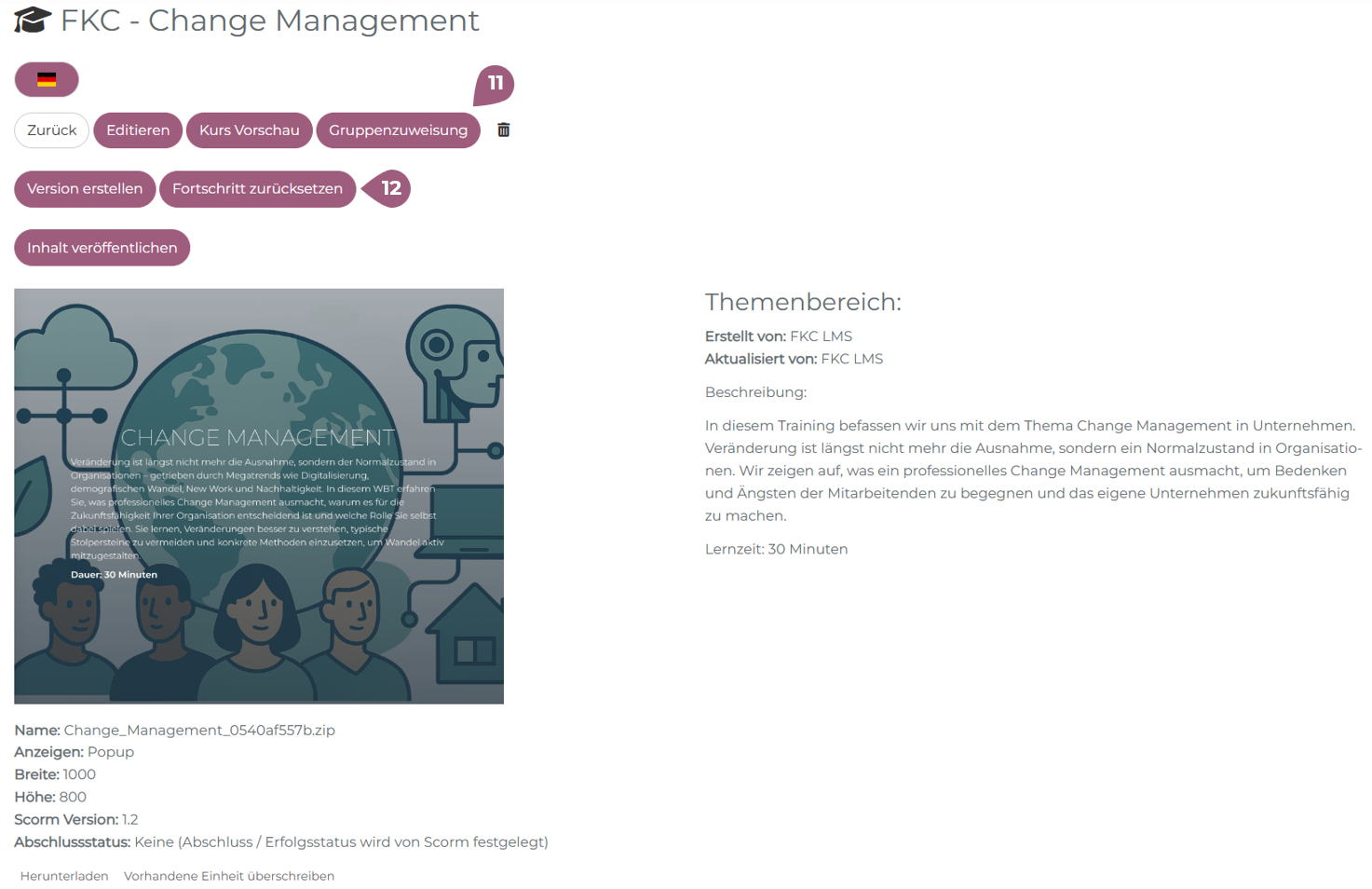
Nachdem Ihre SCORM-Datei hochgeladen wurde und bevor Sie den Kurs veröffentlichen, haben Sie die Möglichkeit, die Angaben und Einstellungen des Kurses noch einmal anzupassen. Hierfür stehen Ihnen folgende Optionen zur Verfügung:
(1) Sprache ändern
(2) Eine neue Sprache hinzufügen
(3) Zur Kursübersicht zurückkehren
(4) Allgemeine Angaben, Kurseinstellungen oder Systemnachrichten bearbeiten
(5) Den Kurs aus der Lernenden-Perspektive ansehen
(6) Den Kurs löschen
(7) Eine neue Version erstellen – Weitere Informationen zur Versionierung finden Sie auf der Seite: Versionierung im nectar LMS
(8) Version veröffentlichen – Hinweis: Nachdem der Kurs veröffentlicht wurde, können keine weiteren Änderungen mehr vorgenommen werden. Optional kann die Funktion Partial-Editierbarkeit aktiviert werden. Dadurch können Felder wie Name, Beschreibung oder Bild geändert werden, ohne dass eine neue Version erstellt werden muss. Wenn Sie diese Funktion nutzen möchten, wenden Sie sich bitte an nectar-support@fkc-online.com.
(9) Kursinformationen prüfen: Überprüfen Sie die Angaben zum Kurs, z. B. Themengebiet, Erstellt von, Zuletzt aktualisiert von und Beschreibung.
(10) Weitere Kurseinstellungen: Hier können Sie die Einheit bearbeiten, die SCORM-Datei herunterladen oder die vorhandene SCORM-Datei überschreiben. Optional kann eine Funktion aktiviert werden, mit der sich die SCORM-Datei überschreiben lässt, ohne eine neue Version erstellen zu müssen. Wenn Sie diese Funktion nutzen möchten, wenden Sie sich bitte an nectar-support@fkc-online.com.
Einheit bearbeiten
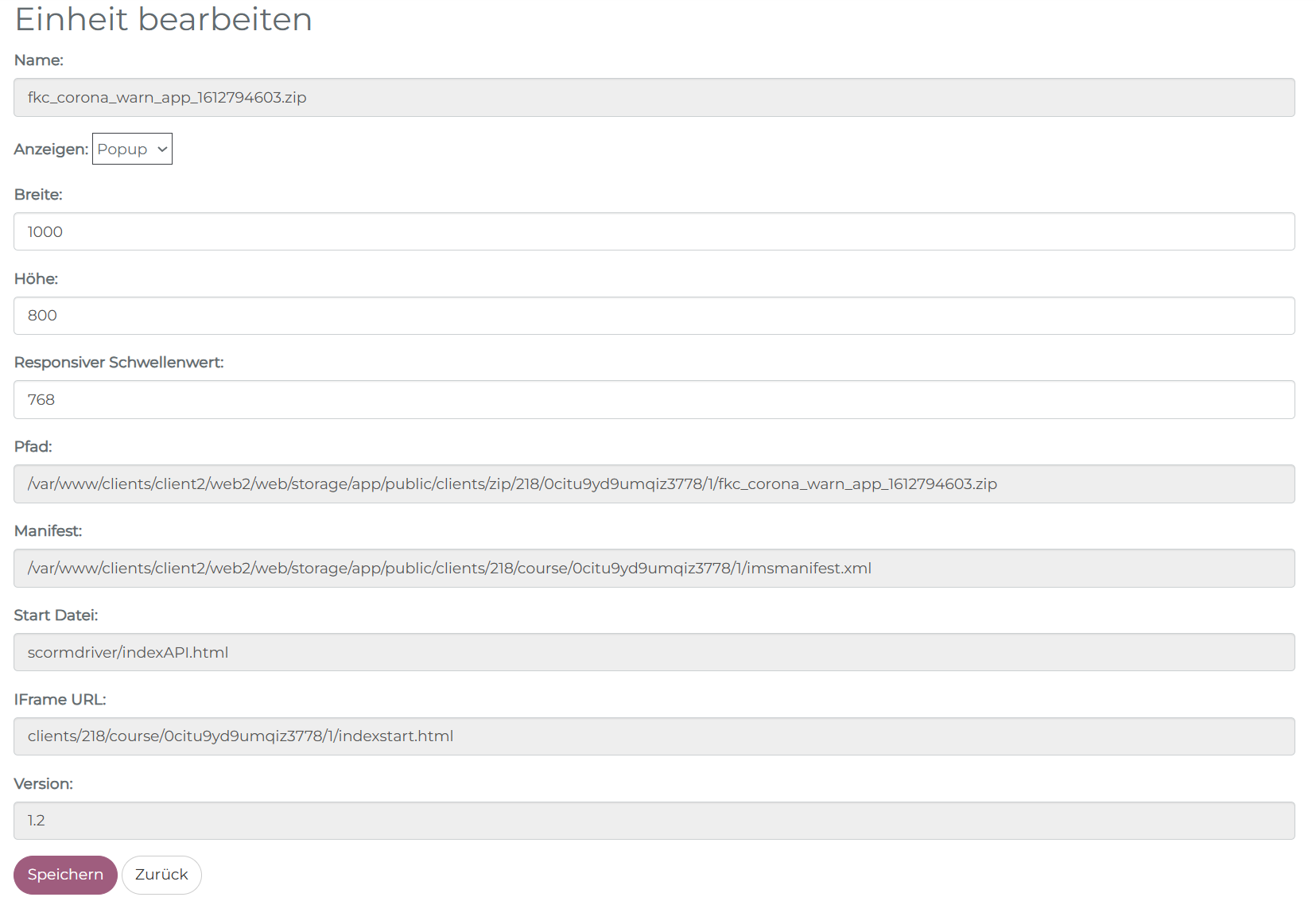
Unter “Einheit bearbeiten” können Sie die Anzeige des Kurses konfigurieren. Dabei stehen Ihnen folgende Optionen zur Verfügung:
- Anzeige als Pop-up oder Overlay
- Breite des Pop-up-Fensters
- Höhe des Pop-up-Fensters
Kurszuweisung und Versionsfortschritt
Nachdem Sie auf „Version veröffentlichen“ (8) geklickt haben, bleibt der Kurs sichtbar, kann jedoch nicht mehr bearbeitet werden. Stattdessen stehen Ihnen zwei neue Buttons zur Verfügung: Gruppenzuweisung (11) und Fortschritt zurücksetzen (12).
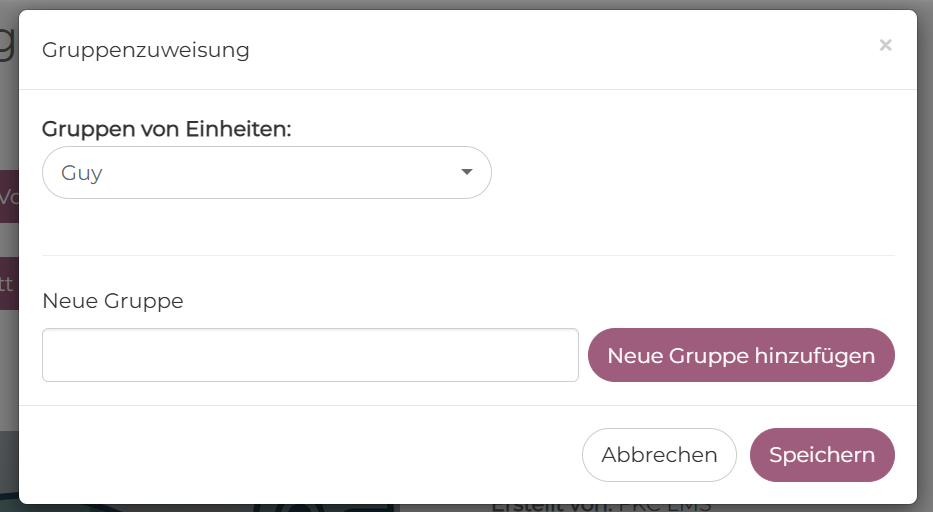
Über Gruppenzuweisung können Sie den Kurs einer oder mehreren Gruppen zuweisen oder eine neue Gruppe erstellen. Hinweis: Die Zuweisung kann in diesem Fenster nicht entfernt werden. Um eine Gruppenzuweisung zu löschen, navigieren Sie bitte zur Gruppenstruktur.
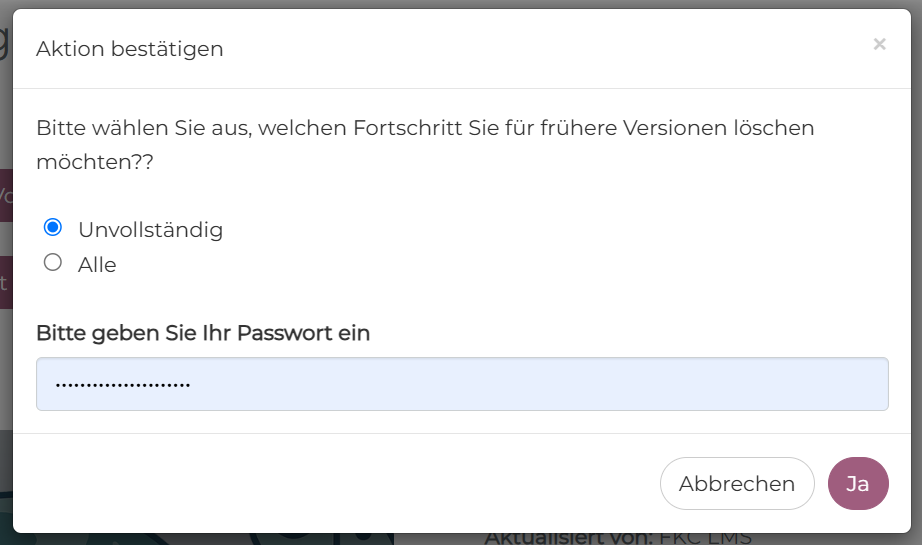
Wenn Sie auf „Fortschritt zurücksetzen“ klicken, wird der Kursfortschritt der Benutzer zurückgesetzt. Sie können den Fortschritt entweder für alle Benutzer oder nur für Benutzer, die den Kurs noch bearbeiten, zurücksetzen. Weitere Informationen zum Zurücksetzen des Kursfortschritts finden Sie auf der Seite Versionierung im nectar LMS.
Kursversionierung
Die Versionierung von Kursen ist ein zentraler Bestandteil des Systems und sollte unbedingt beachtet werden. Detaillierte Informationen finden Sie auf der Seite Kursversionierung und Versionierung im nectar LMS.